
Cambiar las fuentes en WordPress es más fácil de lo que crees. Ya sea que uses el Personalizador integrado, un creador de páginas o un plugin dedicado, hay un método que se adapta a tus necesidades. Para una actualización rápida y sin código, el mejor punto de partida suele ser... Apariencia > Personalizar > Tipografía, donde podrás ver tus cambios en vivo.
Por qué es importante elegir la fuente en WordPress
Antes de entrar en el "cómo", hablemos del "por qué". La elección de la fuente es fundamental para la primera impresión de tu sitio web: es como un embajador silencioso de tu marca.
Una fuente elegante y moderna como Montserrat puede indicar innovación, mientras que una serifa clásica como Garamond Podría sugerir tradición y fiabilidad. La tipografía adecuada ayuda a construir una identidad visual sólida y hace que su sitio web se sienta refinado y memorable. Es una pieza clave de un diseño de marca empresarial cohesivo.
Más allá de la marca, la tipografía es la base de una buena experiencia de usuario (UX). Si tu texto es difícil de leer, la gente simplemente se irá. Las investigaciones han demostrado que incluso pequeños ajustes, como optimizar la longitud de línea para... 50-75 caracteresPuede mejorar drásticamente la legibilidad. Este suele ser el momento clave que convence a los propietarios de sitios web de personalizar sus fuentes.
Este árbol de decisiones le ofrece una excelente visualización de cómo la identidad de marca, la experiencia del usuario e incluso los objetivos de rendimiento juegan un papel en la elección de la fuente correcta.
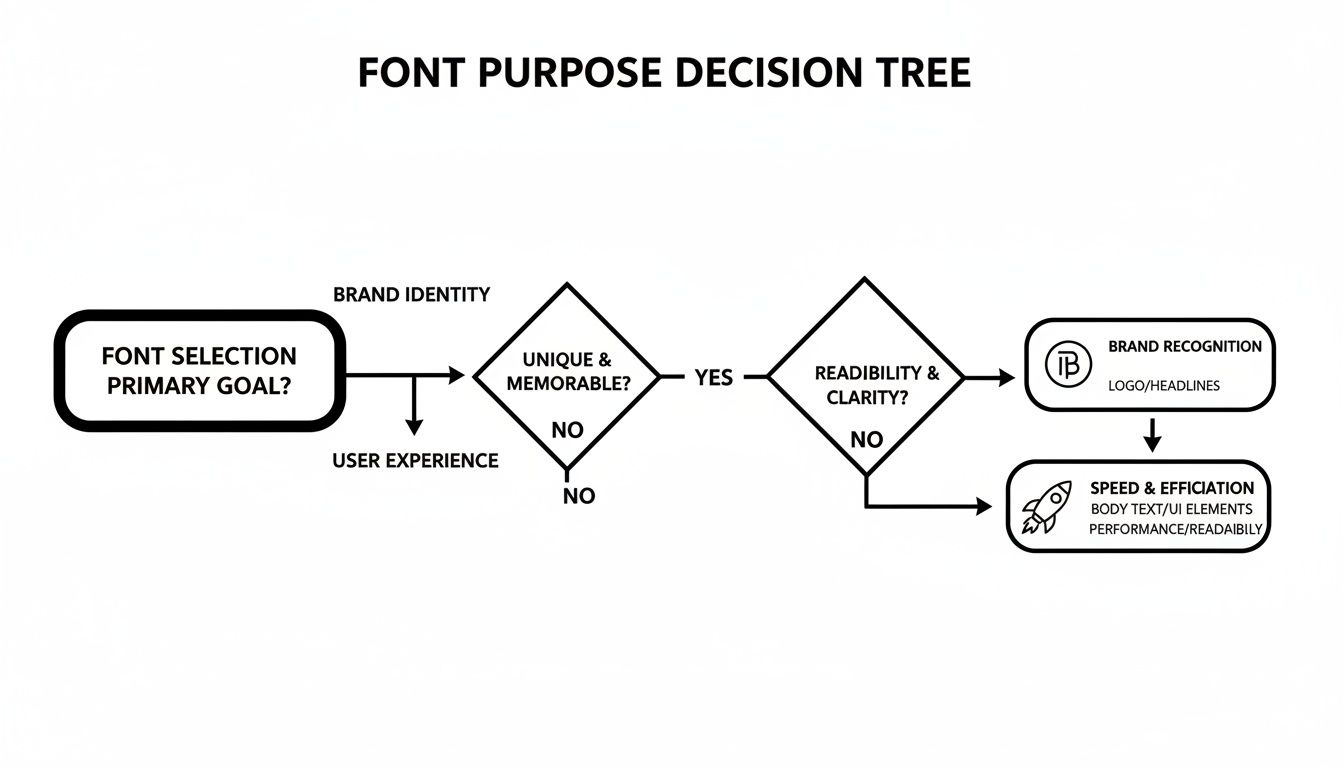
Como puede ver, su objetivo principal (ya sea fortalecer su marca, hacer que su contenido sea más fácil de leer o mantener su sitio rápido) debe guiar su selección de fuentes.
Elegir su método
Con esto en mente, veamos el four Principales maneras de realizar el trabajo. Cada una tiene sus ventajas y desventajas, según tus necesidades y habilidades técnicas.
- El personalizador de WordPress: Perfecto para principiantes que desean realizar ajustes rápidos respaldados directamente por su tema.
- Creadores de páginas (como Elementor o Divi): Le brinda un control increíble si ya está utilizando una de estas herramientas para crear su sitio.
- Complementos de fuentes: Una excelente opción intermedia. Permiten añadir fuentes personalizadas o de Google sin modificar ni una sola línea de código.
- Código manual: Esta es la ruta avanzada. Ofrece el mayor control y el mejor rendimiento, pero requiere ciertos conocimientos técnicos.
Al final de esta guía, tendrá una idea clara de qué enfoque es el más adecuado para usted.
1. Uso del personalizador integrado de WordPress
Para la mayoría de las personas, la forma más sencilla y segura de cambiar las fuentes es directamente desde WordPress, usando el Personalizador. Si buscas un método sencillo y sin código que te muestre una vista previa en tiempo real mientras trabajas, esta es tu mejor opción.
Lo mejor de este enfoque es que está diseñado para funcionar a la perfección con tu tema. La mayoría de los temas modernos y bien diseñados (piensa en los populares como Astra, Kadence, o GeneratePress—Viene con potentes controles tipográficos. No necesitarás instalar plugins adicionales ni preocuparte por fallos.
Cómo encontrar la configuración tipográfica de tu tema
Primero, ve a tu panel de WordPress. Desde el menú principal, navega a Apariencia> PersonalizarEsto iniciará el Personalizador en vivo, brindándole una vista de pantalla dividida con su sitio web a la derecha y un panel de control a la izquierda.

Ahora, escanee el panel de la izquierda en busca de una opción etiquetada Tipografía o algo similar como FuentesLa ubicación exacta puede variar ligeramente según el tema; a veces se encuentra en un menú más amplio, como "Global" o "Configuración general". Suele ser bastante fácil de localizar.
Una vez que lo encuentres, probablemente verás controles para diferentes elementos de texto en tu sitio. Esto te permite ser más específico con tus cambios. Normalmente, puedes personalizar:
- Cuerpo de texto: Esto establece la fuente para todos los párrafos y contenidos principales.
- Encabezados (H1, H2, H3, etc.): A menudo puedes establecer una fuente para todos los encabezados o diseñar cada nivel individualmente para lograr una apariencia más dinámica.
- Botones: Muchos temas te dan la opción de hacer que tus botones de llamada a la acción resalten con una fuente única.
- Menús y navegación: También puedes ajustar la tipografía del menú principal de tu sitio.
Cómo ajustar y publicar sus nuevas fuentes
Al seleccionar un elemento para editar, como "Encabezados", verá los controles disponibles. Busque un menú desplegable, generalmente llamado Font Family, que enumerará todas las fuentes que puedes usar. La mayoría de los temas integran todo el... Google Fonts biblioteca, que le ofrece cientos de opciones de alta calidad para elegir.
Mi consejo favorito: Para una apariencia clásica y profesional, crea un contraste claro entre los titulares y el cuerpo del texto. Suelo combinar una fuente sans serif sólida y limpia como Poppins or Verano para títulos con una fuente serif fácil de leer como merriweather or Lora Para el contenido principal. Esta combinación es un éxito asegurado.
Pero no se limita a elegir una fuente. El Personalizador te da mucho más control. También puedes ajustar:
- Grosor de la fuente: Haga que su texto sea más grueso o más claro (de "Fino 100" a "Negro 900").
- Tamaño de fuente: Establezca diferentes tamaños para pantallas de computadoras de escritorio, tabletas y dispositivos móviles para garantizar una legibilidad perfecta en todas partes.
- Altura de línea y espaciado entre letras: Modifique estas configuraciones para mejorar la legibilidad y darle a su texto algo de espacio.
Lo mejor es ver la actualización de la vista previa en vivo al instante con cada pequeño ajuste. Este ciclo de retroalimentación inmediata elimina cualquier incertidumbre del proceso.
Una vez que hayas conseguido el look perfecto, simplemente pulsa el botón azul. Publicar en la parte superior del panel. Y así, tu nueva tipografía estará disponible para que todo el mundo la vea.
Obtenga control total con los creadores de páginas
Si ya estás usando un creador de páginas como Elementor or Divi Si quieres crear tu sitio web, estás de suerte. Ya tienes un sofisticado conjunto de herramientas tipográficas a tu disposición. Estos constructores superan con creces la configuración básica del tema, brindándote un control perfecto sobre cada elemento de texto de tu página.
Este es el método ideal para diseñadores y propietarios de sitios web que desean profundizar en los detalles de su tipografía sin tocar una sola línea de código. A diferencia del Personalizador de temas, que suele aplicar cambios radicales a todo el sistema, los creadores de páginas permiten gestionar las fuentes tanto a nivel global como individual. Este enfoque dual es fantástico para mantener la coherencia de la marca y, al mismo tiempo, dar cabida a ajustes creativos puntuales.
Establecimiento de estilos de fuente globales
La forma más inteligente de empezar es configurar tus fuentes globales. Piensa en esto como si crearas la guía de estilo tipográfico para todo tu sitio web. En Elementor, la encontrarás en el... Configuración del sitio panel. Si eres usuario de Divi, estas opciones están perfectamente integradas en el Personalizador de temas.
Desde aquí, puedes fijar la familia de fuentes, el tamaño, el grosor y el color predeterminados para todos los elementos de texto principales:
- Cuerpo de texto (tus párrafos principales)
- Encabezado (desde H1 hasta H6)
- Enlaces
- Botones
Configurar estos estilos globalmente ahorra mucho tiempo. Garantiza que cada nuevo widget de texto o encabezado que arrastres a una página adopte automáticamente la apariencia correcta, manteniendo tu diseño cohesivo y profesional.
Anulación de fuentes para elementos específicos
Por supuesto, la verdadera magia de un creador de páginas reside en saber cuándo y cómo romper las reglas que acabas de establecer. Supongamos que estás creando una landing page y quieres que un botón de llamada a la acción específico destaque con una fuente diferente. Aquí es donde el estilo individual entra en juego.
Simplemente haga clic en cualquier bloque de texto, título o botón dentro del editor del constructor. Aparecerá un panel de configuración con un DE ESTILO RESORT or Diseño pestaña, donde encontrarás todos los controles de tipografía. Cualquier cambio que realices aquí... anular la configuración global para ese elemento específico únicoEsto le brinda la libertad creativa de agregar estilo visual y enfatizar mensajes clave donde sea necesario.
Hago esto constantemente. Un caso común es diseñar una página de inicio donde el titular principal debe causar un gran impacto. Edito ese widget de titular directamente, dándole una fuente única y llamativa, mientras que el resto del texto de la página se mantiene con los estilos globales limpios y consistentes que ya he definido.
Cargar sus propias fuentes personalizadas
¿Qué sucede cuando tu marca usa una fuente que no está en la biblioteca de Google Fonts? Este es otro aspecto donde los creadores de páginas realmente destacan. Tanto Elementor como Divi vienen con fuentes integradas. Cargadores de fuentes personalizadas, lo que significa que no necesita buscar otro complemento para hacer el trabajo.
Esta función te permite subir tus propios archivos de fuentes (como .woff2, .woff o .ttf) directamente a tu biblioteca multimedia de WordPress. Una vez subidos, estarán disponibles en el menú de selección de fuentes del constructor, como cualquier otra fuente. Después, puedes asignar la fuente de tu marca a cualquier elemento, garantizando que tu sitio web esté perfectamente alineado con tu identidad de marca.
Este nivel de control es precisamente la razón por la que tanta gente elige creadores de páginas. De hecho, los datos muestran que 53% de los sitios de WordPress están moderadamente personalizados, y la tipografía es una parte importante de ello. Temas como Hello Elementor, utilizado en más de 15,000 sitiosEstán diseñados desde cero para brindar a los usuarios esta libertad mediante un constructor. Puedes descubrir más tendencias de personalización de WordPress para ver cómo evolucionan los temas populares.
Agregar fuentes personalizadas con un complemento
Cuando las opciones integradas de tu tema no te satisfacen y un creador de páginas te parece excesivo, un plugin de fuentes dedicado es la solución perfecta. Es mi recomendación para quienes buscan más control creativo que el que ofrece el Personalizador, pero no están listos para editar archivos de tema como... functions.php.
Los plugins básicamente cubren esta necesidad, brindándote una forma sencilla de subir tus propios archivos de fuentes o acceder a bibliotecas masivas como Google Fonts. Este enfoque te brinda la flexibilidad de obtener una apariencia verdaderamente personalizada que se adapta perfectamente a tu identidad de marca.
Cómo elegir e instalar un complemento de fuente
Primero lo primero: debes elegir la herramienta adecuada. Dos de las opciones más confiables y populares son Fuentes personalizadas y Use Any FontAmbos son fantásticos para cargar tus propios archivos de fuentes, los que quizás hayas comprado o descargado en formatos como .woff2, .guau, o . Ttf.
Una vez que hayas elegido, instalarlo es sencillo. Si nunca lo has hecho, consulta nuestra guía sobre Cómo instalar plugins en WordPress Lo pondrá en funcionamiento en minutos. Tras activarlo, el complemento añadirá su propia página de configuración a su panel de control, generalmente en "Apariencia" o como un nuevo elemento del menú.
Cargar y asignar sus nuevas fuentes
Ahora viene la parte divertida. Dentro de la configuración del plugin, encontrarás una interfaz sencilla para subir tus archivos de fuente. Solo tendrás que darle un nombre a tu fuente (algo descriptivo como "Fuente de Titular de Marca") y luego subir los archivos. La mayoría de los buenos plugins solicitarán diferentes formatos de archivo para garantizar que tu fuente funcione en todos los navegadores. .woff2 siendo el más crítico para el rendimiento web moderno.
La verdadera ventaja de este método es el control total sin la complejidad. Un plugin eficaz te permite cargar una fuente una vez y luego aplicarla a elementos específicos de todo tu sitio. Simplemente le dices: "Que todos mis encabezados H2 usen esta fuente" y escribe todo el CSS necesario en segundo plano.
Una vez cargada la fuente, es hora de ponerla a funcionar. El plugin suele conectarse al Personalizador de WordPress y añadir una nueva sección de tipografía. Desde ahí, puedes elegir la nueva fuente de una lista desplegable y asignarla a diferentes partes de tu sitio, como:
- Encabezado (H1, H2, H3, etc.)
- Cuerpo de texto (tus párrafos principales)
- Blockquotes, enlaces y otros elementos específicos
Este proceso se ha simplificado aún más con las recientes actualizaciones de WordPress. Por ejemplo, el editor de bloques Gutenberg, que ahora se utiliza en 81.2% de los sitios, recibió una gran actualización con la Biblioteca de Fuentes en WordPress 6.5. Esta función integra Google Fonts directamente en la experiencia principal, lo que demuestra un claro avance hacia la simplificación de la gestión de fuentes para todos. Puedes profundizar en cómo WordPress gestiona la tipografía consultando las últimas novedades. Estadísticas de WordPress de WPZOOM.
En definitiva, un complemento le ofrece lo mejor de ambos mundos: una puerta de entrada a una selección ilimitada de fuentes administradas a través de una interfaz simple y fácil de usar.
Agregar fuentes manualmente con código personalizado
Si te sientes cómodo con el código y quieres control total sobre la tipografía de tu sitio web, esta es la solución. Añadir fuentes manualmente es el método más limpio y eficiente que existe, ya que evita por completo plugins y opciones de temas. Puede sonar un poco técnico, pero una vez que le pilles el truco, apreciarás lo sencillo y eficiente que es.
Todo el proceso se reduce a trabajar con dos archivos: functions.php y style.cssEncontrarás ambos dentro de tu temas infantiles Carpeta. Es muy importante enfatizar esto: siempre use un tema secundario para este tipo de ediciones. Si modifica el tema principal directamente, su esfuerzo se perderá la próxima vez que se actualice el tema. Es una lección difícil que muchos hemos aprendido a las malas.
Poner en cola sus archivos de fuentes
Primero, necesitas poner en cola tus fuentes. Este es el método oficial de WordPress para agregar scripts y hojas de estilo, asegurándote de que todo se cargue en el orden correcto y sin conflictos. Para ello, añade un pequeño fragmento de código PHP al tema hijo. functions.php .
Imaginemos que quieres utilizar la fuente "Poppins" de Google FontsEl código se vería así:
función onenine_enqueue_google_fonts() {
wp_enqueue_style( 'onenine-google-fonts', 'https://fonts.googleapis.com/css2?family=Poppins:wght@400;700&display=swap', FALSO );
}
agregar_acción( 'wp_enqueue_scripts', 'onenine_enqueue_google_fonts' );
Esta pequeña función le dice a WordPress que tome la hoja de estilos de Google Fonts y la add_action El gancho garantiza que se ejecute en el momento perfecto durante la carga de la página. Es un enfoque mucho más inteligente que simplemente pegar una etiqueta de enlace en el encabezado, lo cual puede ralentizar el proceso. Si tiene curiosidad sobre la forma correcta de administrar los recursos del encabezado, consulte nuestra guía sobre Cómo editar el encabezado en WordPress profundiza en este tema.
Aplicación de fuentes con CSS personalizado
Con la fuente en cola, tu sitio web ya la reconoce, pero no sabe dónde aplicarla. Esto es tarea de CSS. Puedes agregar las reglas directamente a tu tema hijo. style.css archívelos o póngalos en el Apariencia > Personalizar > CSS adicional Sección para una prueba rápida.
Para que "Poppins" sea su nueva fuente para todos los títulos, debe agregar esta sencilla regla CSS:
h1, h2, h3, h4, h5, h6 {
familia de fuentes: 'Poppins', sans-serif;
}
Consulte las 'sans-serif' ¿Parte al final? Esa es tu fuente de respaldoEs una medida de seguridad crucial. Si por alguna razón Poppins no carga, el navegador usará una fuente sans-serif predeterminada, lo que garantiza que el texto siga siendo perfectamente legible.
Consejo: Las fuentes son más que una simple elección de diseño; pueden ser un verdadero problema para el rendimiento si no se tiene cuidado. Los archivos de fuentes no optimizados pueden aumentar fácilmente el tamaño de la página, por lo que... 50% de temas premium Ahora nos centramos en formatos modernos como WOFF2 y fuentes variables para mantener las cosas rápidas.
Autoalojamiento para mayor velocidad y privacidad
Para quienes desean optimizar al máximo el rendimiento y cumplir con las leyes de privacidad como el RGPD, las fuentes autoalojadas son la solución definitiva. Esto significa que descargas los archivos de fuentes y los distribuyes directamente desde tu propio servidor en lugar de depender de un servicio externo como Google.
Se necesitan unos cuantos pasos más, pero vale la pena:
- Subir los archivos de fuente: Obten el
.woff2archivos de fuente y cárguelos en una nueva carpeta en su tema secundario (una/fontsEl directorio es una opción común). - Definir con
@font-face: En sustyle.css, necesitarás declarar la fuente usando un@font-faceregla para decirle al navegador dónde encontrarlo. - Aplicar con CSS: A partir de ahí, simplemente utiliza
font-familypara aplicarlo a tus elementos, exactamente como lo hicimos antes.
Este enfoque elimina las solicitudes externas, lo que le proporciona una ventaja adicional y control total sobre los recursos de su sitio web. Requiere un poco más de trabajo al principio, pero las mejoras en rendimiento y privacidad lo convierten en una opción inteligente para cualquier sitio web serio.
Consideraciones clave sobre fuentes: rendimiento y licencias
Elegir una nueva fuente para tu sitio de WordPress va más allá de la estética. Es una decisión técnica que puede afectar directamente el rendimiento de tu sitio, su accesibilidad e incluso tu cumplimiento legal. Cada fuente personalizada que añades es un archivo más que el navegador de tu visitante debe descargar, y si no tienes cuidado, puede ralentizar el proceso.
Recuerda, cada nueva fuente puede ser un cuello de botella en el rendimiento. Si realmente quieres asegurarte de que tus páginas llamen la atención, te conviene explorar algunas herramientas avanzadas. Estrategias de optimización de la velocidad del sitio webAquí es donde elegir el formato de fuente correcto se vuelve fundamental.
Optimización para velocidad y rendimiento
¿Mi recomendación? Usa siempre el WOFF2 Formato de fuente (.woff2). Cuenta con la mejor tecnología de compresión, lo que significa que los archivos son más pequeños y las páginas cargan más rápido. Es el estándar moderno por algo: casi todos los navegadores actuales lo admiten.
Otro consejo profesional es ser riguroso con los grosores de fuente que uses. Si tu diseño solo requiere un estilo regular y uno bold, no uses toda la familia de fuentes, desde thin hasta extra-black. Cada grosor es un archivo independiente que aumenta el tiempo de carga de tu página. Para más información, consulta nuestro Guía definitiva para la optimización de la carga de fuentes.
El debate clásico: ¿autoalojar tus fuentes o usar un servicio como Google Fonts? El autoalojamiento puede ser más rápido, ya que elimina las llamadas a servidores de terceros, lo que te da control total. Por otro lado, Google Fonts es increíblemente fácil de usar, pero a veces puede plantear dudas sobre la privacidad, especialmente bajo el RGPD.
Comprensión de las licencias de fuentes
Este es un punto importante. No todas las fuentes que encuentras en línea son gratuitas para uso comercial. Antes de enamorarte de una tipografía, debes revisar su licencia para asegurarte de no exponerte a problemas legales en el futuro.
Aquí está el desglose típico:
- Fuentes de código abierto: Piensa en las fuentes de Google. Son casi siempre gratuitas y se pueden usar en cualquier proyecto, ya sea personal o comercial.
- Fuentes pagadas/comerciales: Requieren la compra de una licencia. Preste mucha atención a los detalles: algunas licencias tienen restricciones de uso web o su precio se basa en su tráfico mensual.
Lea siempre el Acuerdo de Licencia de Usuario Final (CLUF). Con WordPress ahora impulsando una increíble... un 43.2% De todos los sitios web, el uso de fuentes está bajo un microscopio más grande que nunca. Y desde entonces, casi... un 45% Muchos temas están diseñados específicamente para ser personalizados, obtener la licencia correcta es solo parte de ser un propietario de sitio responsable.
Algunas preguntas finales
Tienes preguntas y yo tengo respuestas. Abordemos algunas de las preguntas más comunes que la gente hace al cambiar las fuentes en su sitio de WordPress.
¿Cuál es el mejor formato de fuente para utilizar?
Sin lugar a dudas, el mejor formato es WOFF2 (.woff2)Es el estándar moderno por una razón.
Los archivos WOFF2 tienen una compresión fantástica, lo que significa que son más pequeños y se descargan mucho más rápido. Esto se traduce directamente en un sitio web que carga más rápido para tus visitantes. Además, es compatible con todos los navegadores principales, así que no tienes que preocuparte por problemas de compatibilidad.
¿Agregar nuevas fuentes ralentizará mi sitio web?
Claro que sí. Es fácil dejarse llevar, pero recuerda que cada familia y grosor de fuente que añadas es un archivo más que alguien debe descargar para ver tu sitio correctamente.
¿Mi mejor consejo? Sé implacable. Carga solo los grosores de fuente específicos que realmente vayas a usar. En la mayoría de los sitios, solo se trata de regular (400) y negrita (700). A menudo veo gente que carga una familia de fuentes completa con nueve grosores diferentes, lo cual es un error de rendimiento clásico que ralentizará tu sitio web sin motivo aparente.
Si te limitas a lo que necesitas y utilizas el formato WOFF2, minimizarás cualquier pérdida de rendimiento.
At Uno nueveNos apasiona este sector, desde la velocidad del sitio hasta un diseño perfecto. Si busca un socio que garantice la rapidez, la eficacia y la imagen de marca de su sitio web, Estamos aquí para ayudar.


