

Si estás listo para convertir tu sitio de WordPress de una plantilla básica a una herramienta potente y personalizada, aprender a instalar plugins es el primer paso, y el más importante. Es sorprendentemente sencillo. Puedes buscar plugins gratuitos directamente desde el panel de WordPress o subir uno premium como archivo .zip. En cualquier caso, solo te llevará unos clics.
Por qué los complementos son el corazón de tu sitio de WordPress

Piensa en una nueva instalación de WordPress como un lienzo en blanco. Tiene la estructura esencial de un sitio web, pero le faltan las funciones específicas que te ayudarán a alcanzar tus objetivos. Aquí es donde entran en juego los plugins. Son las herramientas (los pinceles y la pintura) que dan vida a tu visión.
Los plugins son básicamente pequeños complementos de software que introducen nuevas funciones o amplían las existentes, sin necesidad de escribir ni una sola línea de código. Son los componentes fundamentales que pueden convertir un simple blog en una plataforma completa y repleta de funciones. Por lo tanto, aprender a instalar plugins no es solo una habilidad técnica; es la clave para lograr una verdadera personalización. Para más información, consulta nuestra guía sobre... https://onenine.com/what-is-plugin-in-website/.
Cómo liberar el potencial de su sitio web
La verdadera magia de WordPress reside en su enorme ecosistema de plugins. Con estas herramientas, puedes añadir funciones complejas que, no hace mucho, habrían requerido contratar a todo un equipo de desarrollo. Esta increíble flexibilidad es precisamente la razón por la que WordPress se ha vuelto tan popular.
Este enfoque de priorizar los complementos ha impulsado el asombroso crecimiento de WordPress, que ahora impulsa una increíble El 43.2% de todos los sitios web en Internet. Con más de 70,000 Solo con los complementos disponibles en el directorio oficial, puedes agregar casi cualquier característica que puedas imaginar.
Piensa en las posibilidades. Con los complementos adecuados, puedes:
- Abrir una tienda: Un complemento como WooCommerce puede transformar instantáneamente su sitio en una tienda en línea completa con páginas de productos, un carrito de compras y procesamiento de pagos seguro.
- Dominar el SEO: Herramientas como Yoast SEO o Rank Math actúan como tu entrenador personal de SEO, guiándote para optimizar tu contenido para que puedas lograr una mejor clasificación en las búsquedas de Google.
- Seguridad de bloqueo: Un complemento de seguridad como Wordfence agrega un poderoso firewall y escáner de malware para proteger su sitio de piratas informáticos y otras amenazas.
Un sitio web sin plugins es como un smartphone sin aplicaciones. Puede gestionar lo básico, pero se pierde las herramientas que lo hacen realmente potente, eficiente y perfecto para sus necesidades.
Los complementos son los que te permiten crear sistemas sofisticados, como cuando... Elige la mejor plataforma de comercio electrónico Para tu tienda online. Un plugin de comercio electrónico no solo añade un botón de "Comprar ahora", sino que integra la gestión de inventario, las calculadoras de envío y las cuentas de clientes para crear una experiencia de compra fluida desde cero. Esta capacidad de añadir funciones de nivel empresarial es lo que convierte a WordPress en la opción predilecta de millones de personas.
El método más sencillo: instalar un complemento desde el panel de WordPress
Para la mayoría de las personas, la forma más sencilla y común de instalar un plugin es directamente desde el área de administración de WordPress. De hecho, así es como probablemente gestionarás el 99 % de tus instalaciones de plugins. Te da acceso instantáneo y con función de búsqueda a todo el directorio oficial de plugins de WordPress.
Imaginemos un escenario real: tu sitio web va lento y has oído que un plugin de caché podría mejorarlo considerablemente. Usaremos ese objetivo para encontrar e instalar la herramienta adecuada sin salir de tu panel de control.
Esta función de búsqueda integrada es una parte fundamental de lo que hace que WordPress sea tan potente. El ecosistema es enorme, con más de 60,000 Hay complementos gratuitos disponibles. Para que tengas una idea, complementos como Yoast SEO Se han instalado en millones de sitios, todo gracias a este sencillo proceso.
Cómo encontrar y evaluar el complemento adecuado
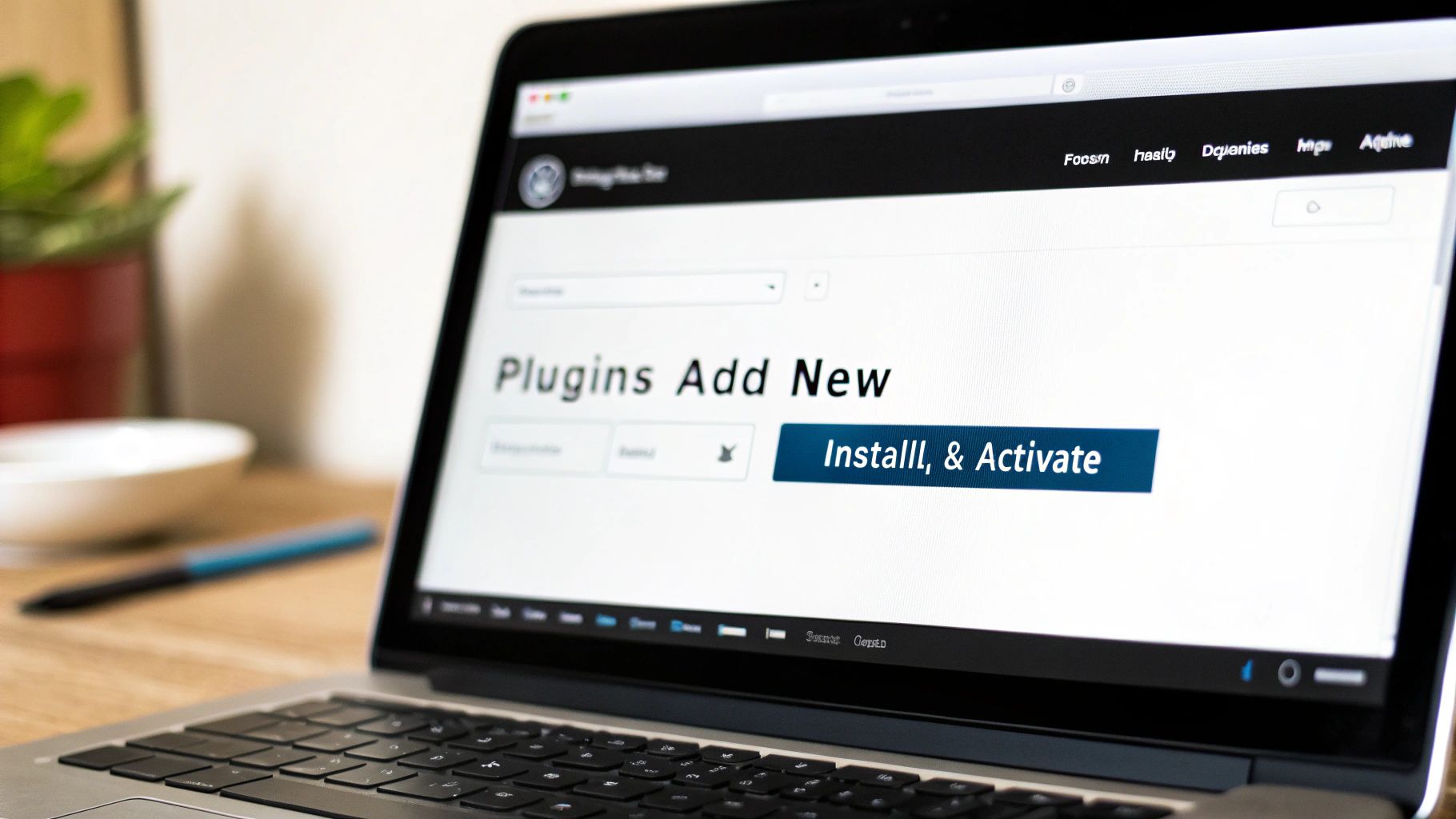
Primero, inicia sesión en tu panel de WordPress. En el menú de la izquierda, busca "Plugins" y haz clic en "Añadir nuevo plugin". Esta pantalla te permitirá acceder a miles de herramientas.
Verás una barra de búsqueda en la esquina superior derecha. Este es tu punto de partida. Como buscamos algo para acelerar el sitio, al escribir términos como "almacenamiento en caché" o "velocidad del sitio web" se mostrarán varias opciones relevantes.
La página de resultados de búsqueda es donde realizará su trabajo de detective para encontrar un complemento de calidad.
Esta pantalla no es solo una lista; es tu primera línea de defensa contra la instalación de algo obsoleto, sin soporte o simplemente defectuoso. Antes de hacer clic en cualquier complemento, tómate un momento para evaluar los detalles en la tarjeta de cada complemento.
Estas son las cuatro cosas clave que siempre reviso:
- Instalaciones Activas: ¿Cuántos otros sitios web usan este complemento? Una cifra elevada, como decenas de miles o incluso millones, es una gran señal de confianza y fiabilidad.
- Calificación por Estrellas: La calificación de cinco estrellas te da una idea rápida de la opinión de otros usuarios. Generalmente busco plugins con una calificación promedio alta de un buen número de revisores.
- Última Actualización: Esto es fundamental. Una actualización reciente muestra que el desarrollador está realizando un mantenimiento activo del complemento, corrigiendo errores y parcheando problemas de seguridad. Si no se ha actualizado en un año, sería muy cauteloso.
- Compatibilidad: Verás una pequeña nota que confirma si es "compatible con tu versión de WordPress". Instalar un plugin incompatible puede provocar errores o, en el peor de los casos, el bloqueo del sitio web.
Piensa en estas métricas como el currículum de un plugin. Un alto número de instalaciones activas, una excelente calificación de estrellas y actualizaciones recientes indican que este candidato es confiable, apreciado y recibe mantenimiento activo.
El proceso de instalación y activación en dos clics
Una vez que hayas hecho tu tarea y elegido un ganador, el resto es fácil. Simplemente haz clic en el "Instalar ahora" Botón. En segundo plano, WordPress obtiene todos los archivos necesarios del directorio y los coloca en tu servidor. Normalmente, solo tarda unos segundos.
Ahora, aquí hay un paso que suele confundir a muchos principiantes. Una vez finalizada la instalación, el botón cambiará a azul. "Activar" Al hacer clic en "Instalar ahora", los archivos se instalan en tu sitio; no se activa el plugin. Permanece inactivo, esperando tu orden.
Haz clic aquí. "Activar."
¡Y listo! El plugin ya está activo y funcionando. En nuestro ejemplo de caché, empezaría a funcionar de inmediato para acelerar el proceso. La mayoría de los plugins añadirán un nuevo elemento de menú a tu panel principal o anidarán sus opciones en las pestañas "Configuración" o "Herramientas". Desde ahí, puedes configurarlo todo a tu gusto. Acabas de instalar correctamente tu primer plugin desde el panel de WordPress.
Cómo cargar manualmente un archivo ZIP de un complemento
Tarde o temprano, te encontrarás con un plugin fantástico que no está en el directorio oficial de WordPress. Esto es especialmente cierto para las herramientas premium o altamente especializadas que compras a desarrolladores o plataformas como CodeCanyon. Al comprar una de estas, normalmente recibirás un... .zip archivo para descargar. Saber cómo subir ese archivo a tu sitio es fundamental.
Este método de carga manual es el estándar para casi todos los plugins premium disponibles: piensa en potentes creadores de páginas, complementos avanzados de comercio electrónico o plugins exclusivos para membresías. Lo compras, lo descargas y lo subes tú mismo.
Si bien el directorio oficial tiene una cantidad asombrosa de... 59,000+ complementos gratuitos, el mercado premium es enorme, con más de 10,000 Más. Es revelador que sólo sobre 30 Han aparecido nuevos complementos gratuitos de los últimos tres años 100,000 Instalaciones activas. Esto indica una gran demanda de soluciones especializadas de pago que tendrás que instalar con este mismo método. Si tienes curiosidad, puedes investigar más. Estadísticas de WordPress para ver cuán grande es este ecosistema.
El proceso de carga en su panel de control
Instalar tu nuevo plugin en tu sitio es bastante sencillo. No necesitas herramientas especiales: todo se gestiona directamente desde el área de administración de WordPress.
Primero, dirígete a tu panel de control y ve a Complementos > Agregar nuevo complementoLlegarás a la misma pantalla que usas para buscar plugins gratuitos. Pero esta vez, ignora la barra de búsqueda. En su lugar, busca... "Subir complemento" botón en la parte superior de la página y haga clic en él.
Al hacer clic en ese botón, se abrirá un formulario sencillo para subir archivos. Haga clic en "Seleccionar archivo" y busque el complemento. .zip Selecciona el archivo que descargaste en tu computadora. Luego, haz clic en "Instalar ahora".
WordPress se encarga de todo a partir de ahí, descomprimiendo el archivo zip y colocando todo correctamente en tu servidor. Enseguida verás un mensaje de confirmación.
¡No olvides este último paso! Instalar el complemento simplemente coloca los archivos en tu sitio. No lo activa. Tienes que hacer clic en el botón azul. "Activar complemento" botón para que funcione.
Cómo evitar errores comunes al subir archivos
El error más común que veo que cometen las personas es intentar subir el archivo equivocado. Esto sucede constantemente con los plugins comprados en grandes plataformas. A menudo, el archivo que se descarga no es solo el plugin; es un paquete que incluye documentación, archivos de licencia y otros extras, todo en un solo archivo maestro. .zip.
Si intenta cargar ese paquete principal, WordPress arrojará un error, generalmente algo como: "No se pudo instalar el paquete. No se encontraron complementos válidos".
Aquí está la solución sencilla:
- Descomprímelo primero: Antes de hacer cualquier cosa en WordPress, descomprime el archivo que descargaste en tu computadora.
- Encuentra el archivo correcto: Dentro de la carpeta que acabas de descomprimir, encontrarás el real archivo de complemento. Suele tener un nombre obvio, como
plugin-name.zip. - Sube ese: Ahora, vuelve a tu panel de WordPress y carga ese específico
.ziparchivo. Problema resuelto.
Otro problema clásico es alcanzar el límite de tamaño de archivo de tu servidor, especialmente con plugins grandes. Si recibes un mensaje de error como "El archivo subido supera la directiva upload_max_filesize", no te preocupes. Es un problema del servidor, no de WordPress. Simplemente envía un mensaje rápido a tu proveedor de hosting y pídele que aumente tu límite de carga. Suelen lidiar con esto y suelen solucionarlo en minutos.
Cómo instalar complementos con FTP o WP-CLI
Aunque el panel de control de WordPress es ideal para el uso diario, a veces es necesario poner manos a la obra. Para desarrolladores, profesionales de agencias o cualquier persona que se enfrente a un problema que afecte a su sitio web, saber instalar plugins con FTP o la línea de comandos es una habilidad indispensable.
Estos métodos evitan por completo el área de administración de WordPress, lo que te da acceso directo a los archivos de tu sitio. Es tu vía de escape.
Imagina que la temida "pantalla blanca de la muerte" te ha bloqueado el acceso a tu panel de control tras una actualización incorrecta de un plugin. Los métodos habituales son inútiles. Pero con FTP, puedes acceder directamente a tu servidor, eliminar el plugin problemático y restaurar tu sitio web. Es la anulación manual definitiva.
Método 3: Instalar un complemento con un cliente FTP
FTP, o Protocolo de Transferencia de ArchivosEs simplemente una forma de administrar los archivos de tu sitio web directamente en el servidor. Es como usar el Finder en Mac o el Explorador de archivos en Windows, pero para tu proveedor de alojamiento web.
Para empezar, necesitarás dos cosas:
- Un cliente FTP: Este es el software que conecta su computadora al servidor. FileZilla es una fantástica opción gratuita, mientras que Transmitir Es una opción premium popular para los usuarios de Mac.
- Sus credenciales FTP: Tu proveedor de alojamiento web te los proporciona. Busca el Maestro (dirección del servidor), Nombre de usuario, Contraseña y Cerca del puerto deportivo (Por lo general 21 para FTP o 22 para el SFTP más seguro).
Una vez que te conectes, verás la estructura de archivos de tu sitio web. Tu misión es navegar a... /wp-content/plugins/ Carpeta. Aquí se guardan todos tus complementos.
Ahora, aquí viene la parte crucial. No cargue el archivo .zip. Primero debes descomprimir el archivo del complemento en tu computadora. Esto creará una nueva carpeta con el nombre del complemento. que Una vez descomprimida la carpeta, deberá arrastrarla y soltarla en el /wp-content/plugins/ directorio en su servidor.
Una vez finalizada la carga, vuelve a tu panel de WordPress. Dirígete a Plugins página y encontrarás tu nuevo complemento allí, esperando a que hagas clic en "Activar".
Este árbol de decisiones ayuda a visualizar cuándo podría elegir un complemento gratuito del repositorio versus uno premium que podría requerir un método de instalación más práctico como FTP.
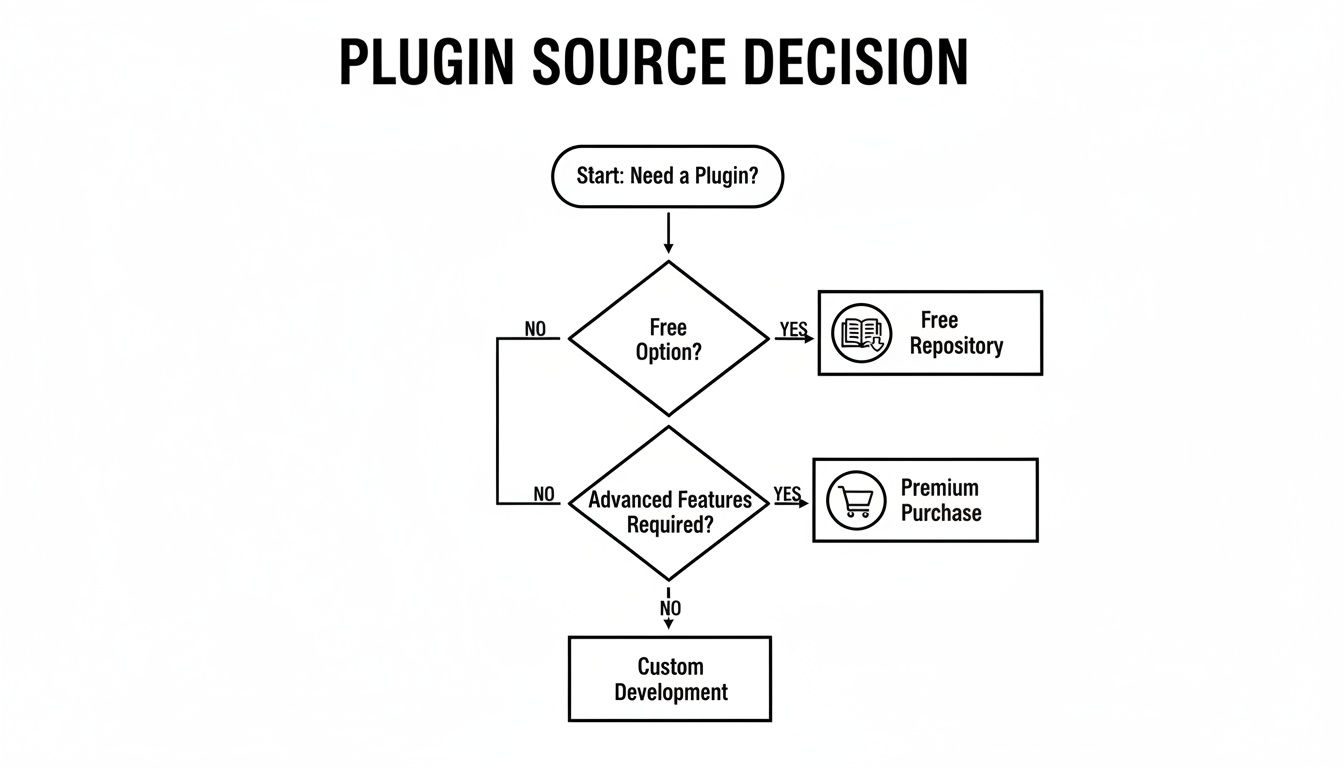
Como puedes ver, el camino hacia los complementos gratuitos suele ser sencillo, mientras que las soluciones premium o personalizadas a menudo se benefician del control que ofrece FTP u otras técnicas avanzadas.
Método 4: Uso de la línea de comandos de WordPress WP-CLI
Para los desarrolladores y administradores de sistemas que viven en la terminal, el Interfaz de línea de comandos de WordPress (WP-CLI) Es la forma más rápida y potente de administrar un sitio de WordPress. Te permite ejecutar comandos para controlar todo (plugins, temas, usuarios y más) sin necesidad de usar una interfaz gráfica. Es rápido, eficiente y perfecto para la automatización.
Para usarlo, necesitarás acceso SSH a tu servidor, que la mayoría de los hosts de calidad ofrecen. Una vez conectado, podrás ejecutar operaciones complejas con una sola línea de código.
Por ejemplo, ¿quieres instalar y activar el plugin Yoast SEO? Simplemente escribe esto y pulsa Intro:
wp plugin install wordpress-seo --activate
Ese comando encuentra el complemento mediante su slug oficial (wordpress-seo), lo descarga, lo descomprime, lo instala y lo activa. Todo en unos dos segundos. ¡Un ahorro de tiempo enorme!
Para quienes gestionan más de un sitio de WordPress, dominar WP-CLI supone un cambio radical. Transforma las tareas repetitivas de varios clics en un solo comando instantáneo, lo que aumenta significativamente la productividad.
¿Tienes un plugin premium como archivo .zip en una URL remota? WP-CLI también puede gestionarlo, sin necesidad de descargarlo primero.
wp plugin install https://example.com/path/to/premium-plugin.zip --activate
Esta es una forma increíblemente ingeniosa de implementar plugins personalizados o premium en varios sitios. Con solo aprender unos pocos comandos, obtendrá una velocidad y precisión que el panel de administración estándar simplemente no puede ofrecer.
Cómo elegir el método de instalación avanzado: FTP vs. WP-CLI
Para aquellos que están listos para ir más allá del panel de control, la elección entre FTP y WP-CLI a menudo se reduce a la tarea específica y su nivel de comodidad con la línea de comandos.
| Característica | Instalación de FTP/SFTP | Instalación de WP-CLI |
|---|---|---|
| Fácil de usar | Explorador de archivos gráfico (arrastrar y soltar) | Basado en texto (terminal de línea de comandos) |
| Ideal Para | Solución de problemas (por ejemplo, bloqueo del administrador), cargas manuales únicas, confirmación visual. | Acciones masivas, automatización, scripts, gestión de múltiples sitios, velocidad y eficiencia. |
| Velocidad | Más lento, ya que depende de clics manuales y acciones de arrastrar y soltar. | Extremadamente rápido; los comandos se ejecutan casi instantáneamente. |
| Curva de aprendizaje | Bajo. Si puedes usar un explorador de archivos, puedes usar FTP. | Más empinado. Requiere familiaridad con la línea de comandos y comandos específicos de WP-CLI. |
| Caso de uso típico | ¡Mi sitio no funciona! Necesito desactivar manualmente un complemento para volver a acceder. | "Necesito instalar y activar este complemento en los 20 sitios de mis clientes ahora mismo". |
| Requisitos | Credenciales FTP/SFTP de su host y un cliente FTP. | Acceso SSH a su servidor y WP-CLI instalado en el servidor. |
En definitiva, FTP es la opción más fiable para acceder en caso de emergencia y simplificar la gestión de archivos. WP-CLI, por otro lado, es la herramienta definitiva para desarrolladores y agencias que buscan gestionar sitios WordPress a gran escala con la máxima eficiencia.
Una lista de verificación inteligente antes y después de la instalación

Conocer Cómo instalar un plugin de WordPress Es solo el primer paso. La verdadera habilidad —lo que distingue a un sitio bien administrado de uno caótico— reside en tratar cada nuevo plugin con un enfoque metódico y cuidadoso. Unos minutos de preparación ahora pueden ahorrarte horas de dolores de cabeza más adelante.
Antes de siquiera pensar en hacer clic en "Instalar ahora", conviene realizar una rápida comprobación previa al vuelo. Este sencillo hábito te ayudará a evitar conflictos, vulnerabilidades de seguridad y pérdidas de rendimiento en el futuro.
Su lista de verificación previa a la instalación
Lo primero es lo primero: copia de seguridad de su sitio webNo puedo enfatizar esto lo suficiente. Las cosas pueden salir mal, y de hecho lo hacen, y una copia de seguridad reciente es tu mejor opción. Es el botón de deshacer que te permite revertir al instante si un nuevo complemento daña algo crítico.
Una vez que haya realizado una copia de seguridad de forma segura, es momento de verificar el complemento en sí.
- Confirmar compatibilidad: En la página del plugin, busca la versión "Probado hasta". Si no se ha probado con tu versión actual de WordPress, te estás arriesgando.
- Leer reseñas recientes: No te limites a mirar la calificación de estrellas. Revisa las reseñas más recientes. Un plugin que era excelente hace un año puede ser hoy un desastre lleno de errores y sin soporte.
- Consulte el foro de soporte: La pestaña de soporte es una mina de oro de información. ¿Responden los desarrolladores activamente a las preguntas? Un foro silencioso o desatendido es una gran señal de alerta.
- Verificar mantenimiento activo: La fecha de "Última actualización" es un factor decisivo. Si un complemento no se ha actualizado en seis meses o más, considérelo abandonado. Podría convertirse rápidamente en un riesgo de seguridad.
Un plugin es un compromiso. No solo añades una función, sino que invitas a un fragmento de código de terceros a tu sitio. Dedicar un momento a comprobar sus credenciales garantiza que estás permitiendo la entrada de un invitado responsable.
Esta diligencia es más que una simple buena práctica: es seguridad esencial. Las estadísticas muestran que alrededor de 95% de las vulnerabilidades Provienen de plugins obsoletos, y los sitios de WordPress son un blanco constante de ataques. Precisamente por eso, una herramienta de seguridad como Wordfence suele ser uno de los primeros plugins que se instalan en un sitio nuevo.
Los pasos críticos posteriores a la instalación
Instalar y activar el plugin es solo la mitad del trabajo. Lo que hagas después es igual de importante para mantener tu sitio web en buen estado y funcionando sin problemas.
Lo primero que debes hacer es revisar la configuración del plugin. Muy pocos plugins funcionan a la perfección desde el primer momento. Busca su nuevo elemento de menú en el panel de control (normalmente se encuentra en "Configuración", "Herramientas" o en su propia pestaña superior) y configúralo. Por ejemplo, un plugin de caché requiere que habilites ciertas optimizaciones, y un plugin de formulario de contacto no funcionará hasta que configures las notificaciones por correo electrónico.
Después de ajustar la configuración, es hora de investigar y buscar problemas. Un nuevo plugin puede entrar en conflicto fácilmente con tu tema o con otro plugin que ya tengas.
Acciones inmediatas posteriores a la instalación
- Pruebe la funcionalidad principal: Navega por las páginas más importantes de tu sitio. ¿Tus formularios de contacto, el proceso de pago y otras funciones clave siguen funcionando correctamente?
- Comprueba si hay fallos visuales: Busca diseños defectuosos, imágenes faltantes o un formato extraño en la interfaz. Estos suelen ser los primeros indicios de un conflicto de CSS o JavaScript.
- Ejecutar una comprobación de rendimiento: ¿El sitio se ve lento? Usa una herramienta como GTmetrix or Google Insights PageSpeed para realizar una rápida comparación antes y después.
Si encuentras un problema, la forma más rápida de solucionarlo es desactivar el complemento que acabas de instalar. Si el problema desaparece, has encontrado la causa. Desde allí, puedes consultar el foro de soporte del desarrollador para encontrar una solución o empezar a buscar una alternativa. Si las cosas salen muy mal, saber... Cómo restaurar su sitio de WordPress desde una copia de seguridad es una habilidad invaluable
Por último, establece una rutina de actualizaciones. Mantener los plugins actualizados es lo más importante que puedes hacer por la seguridad de tu sitio. Simplemente configura un recordatorio semanal para revisar y aplicar las actualizaciones, y estarás en plena forma.
Preguntas frecuentes sobre los complementos de WordPress
Una vez que domines la instalación de plugins, probablemente aún tengas algunas preguntas. Es totalmente normal. Repasemos algunas de las más comunes para que puedas gestionar tu sitio web con tranquilidad. Estos son los pequeños detalles que a menudo se pasan por alto, pero que marcan una gran diferencia para mantener tu sitio web en buen estado.
¿Cuántos complementos son demasiados?
Este es el gran problema. Todos quieren saber el número mágico, pero la verdad es que no existe. El verdadero problema es... calidad sobre cantidad.
Un sitio web con 30 plugins bien diseñados y eficientes casi siempre funcionará más rápido que uno con solo cinco plugins sobrecargados y mal codificados. Los plugins que realmente afectan el rendimiento son aquellos que realizan incontables solicitudes a la base de datos o cargan scripts pesados en cada página, sean necesarios o no.
Entonces, ¿cuál es una cifra razonable? La mayoría de los sitios de WordPress que vemos tienen un rendimiento entre... 12-15 complementosEse parece ser el punto ideal para añadir funciones esenciales sin sacrificar la velocidad. Esta es una de las principales razones por las que WordPress impulsa una asombrosa... un 43.3% De todos los sitios web, su flexibilidad se basa en complementos. Puedes leer más sobre El crecimiento del ecosistema de WordPress para ver cuán centrales son.
¿Mi consejo? Instala solo lo imprescindible. Si un plugin añade una pequeña función a una página que casi no recibe tráfico, debes preguntarte si vale la pena la posible pérdida de rendimiento en todo el sitio.
Una buena regla general es tratar tu lista de complementos como un kit de herramientas bien organizado. Cada herramienta debe tener un propósito específico y esencial. Si tienes tres martillos diferentes cuando solo necesitas uno, es hora de hacer limpieza.
Complementos instalados vs. activos: ¿cuál es la diferencia?
Verás en tu página de Plugins que algunos están "activos" y otros simplemente están inactivos. Es una distinción simple pero importante.
- Complementos instalados: Los archivos del plugin están en tu servidor, pero está desactivado. Está completamente inactivo y no afecta en absoluto la velocidad ni la seguridad de tu sitio.
- Complementos activos: Este complemento está activado y en funcionamiento. Está añadiendo funciones a tu sitio y utilizando recursos del servidor.
Piensa en ello como las aplicaciones de tu teléfono. Puedes tener una aplicación instalada, pero no hace nada hasta que la abres. Desactivar un complemento es un excelente primer paso para averiguar si está causando un problema.
¿Qué pasa si un complemento daña mi sitio?
Nos pasa a todos. Instalas un nuevo plugin y, de repente, tu formulario de contacto desaparece o el diseño no funciona bien. Esto casi siempre se debe a un conflicto entre plugins. Significa que dos plugins (o un plugin y tu tema) se disputan los mismos recursos.
No te asustes. La solución suele ser sencilla.
Empieza por desactivar el plugin que acabas de instalar. Si esto soluciona el problema, has encontrado la causa. Si el problema persiste, quizás tengas que revisar tu lista y desactivar los plugins uno por uno hasta encontrar el que causa el problema. Tenemos una guía completa que facilita este proceso; consulta nuestra guía en el... 7 pasos para solucionar conflictos de complementos.
¿Cómo desinstalo un complemento de la manera correcta?
Cuando termines de usar un complemento, no lo dejes desactivado. Un complemento antiguo y olvidado puede convertirse en una puerta trasera de seguridad si se descubre una vulnerabilidad posteriormente. Elimina siempre lo que no uses.
Primero, debes desactivar el complemento. Una vez hecho esto, verás un enlace rojo "Eliminar". Al hacer clic en él, se eliminarán los archivos del servidor para siempre.
Aunque algunos plugins pueden dejar algunas configuraciones en la base de datos, el proceso de eliminación estándar es suficiente para mantener el sitio limpio y seguro. Las limpiezas periódicas son parte de la buena higiene del sitio web.
At Uno nueveSabemos que un sitio web excelente va más allá de instalar plugins: se trata de tener una estrategia inteligente de rendimiento, seguridad y crecimiento. Creamos sitios web personalizados y ofrecemos mantenimiento continuo para garantizar que su presencia en línea sea sólida y esté gestionada profesionalmente. Deje que nosotros nos encarguemos de la tecnología para que usted pueda centrarse en su negocio. https://onenine.com


