

Trasladar un sitio de WordPress no se trata solo de mover algunos archivos; se trata de reubicar toda tu presencia digital. Implica migrar los archivos de tu sitio web (todos los temas, plugins e imágenes) y su base de datos, que es el cerebro de la operación y contiene todo tu contenido y configuración.
Puedes abordar esto de varias maneras: usa un práctico plugin de migración, haz una transferencia manual o deja que tu nueva empresa de hosting se encargue de todo. Todas estas opciones te llevan al mismo destino, pero la opción que elijas dependerá de tu nivel de familiaridad con los detalles técnicos.
Por qué y cuándo cambiar de host de WordPress
Cambiar de proveedor de WordPress es una decisión importante, pero rara vez se trata solo de tecnología. Es una decisión estratégica de negocios. Quedarse con un proveedor lento y poco fiable puede sabotear silenciosamente tu éxito, perjudicando todo, desde las ventas hasta la reputación de tu marca. Saber cuándo dar el salto es clave.
Un rendimiento deficiente suele ser la gota que colma el vaso. Cuando tus páginas tardan una eternidad en cargar, no solo molestas a los visitantes, sino que los pierdes. Todos hemos visto los datos: incluso un un segundo Un retraso puede desplomar las tasas de conversión. Para una tienda online, eso significa perder dinero, especialmente durante una gran oferta.
Señales comunes de que es hora de un nuevo anfitrión
Más allá de la lentitud, otras señales de alerta indican que tu relación con el hosting ha llegado a su fin. Un buen socio de hosting debería ser una fuerza invisible para el bien, no un dolor de cabeza constante.
A continuación se muestran algunas señales inequívocas de que su host actual se ha quedado pequeño:
- Tiempo de inactividad frecuente: ¿Tu sitio web está constantemente fuera de línea? La falta de fiabilidad no solo perjudica a los clientes, sino que también les indica a los motores de búsqueda que tu sitio no es confiable, lo que puede perjudicar tu posicionamiento.
- Atención al cliente está desaparecido: Cuando las cosas se rompen (y lo harán), necesitas ayuda ahoraSi espera horas o incluso días para recibir una respuesta a un ticket de soporte, eso supone un problema enorme.
- Seguridad incompleta: Un buen proveedor de alojamiento web es proactivo en cuanto a seguridad. Si su sitio web ha sido hackeado o si ni siquiera ofrece servicios básicos como un certificado SSL gratuito, su negocio y sus clientes están en riesgo.
- Chocando contra un muro con los recursos: El tráfico de tu sitio web está creciendo, ¡genial! Pero si tu proveedor de alojamiento no puede seguir el ritmo y tu sitio web se ralentiza muchísimo durante las horas punta, te está frenando.
Un buen proveedor de hosting crece contigo. Si te encuentras constantemente con limitaciones de recursos o con tarifas desorbitadas por actualizaciones menores, es probable que su modelo de negocio no esté diseñado para tu éxito a largo plazo.
En definitiva, todo se reduce a esto: ¿tu proveedor de alojamiento te ayuda a tener éxito o te impide hacerlo? Si dedicas más tiempo a solucionar problemas de alojamiento que a gestionar tu negocio, sin duda es hora de buscar un mejor sitio web.
Cómo elegir el método de migración de WordPress
Entonces, has decidido Transfiere tu sitio de WordPress a un nuevo hostEste es un gran paso, y ahora mismo te encuentras en una encrucijada crucial. No existe una única "mejor" manera de hacerlo; el camino correcto depende realmente de tu nivel de comodidad técnica, tu presupuesto y el tiempo que puedas dedicarle personalmente al proyecto.
Imagínate mudarte a una casa nueva. Podrías alquilar un camión y encargarte tú mismo de todo el trabajo pesado, contratar un equipo de mudanzas para las cosas grandes u optar por una empresa de servicio completo que empaquete todas las cajas. Cada opción lleva tus cosas del punto A al punto B, pero la experiencia y el esfuerzo que implican son muy distintos.
Su objetivo es elegir el método que le genere el menor estrés e interrupciones. Analicemos los tres enfoques principales para que pueda tomar la decisión más acertada para su negocio.
Este gráfico puede ayudarle a visualizar cómo los problemas de alojamiento comunes a menudo apuntan hacia una solución de migración específica.
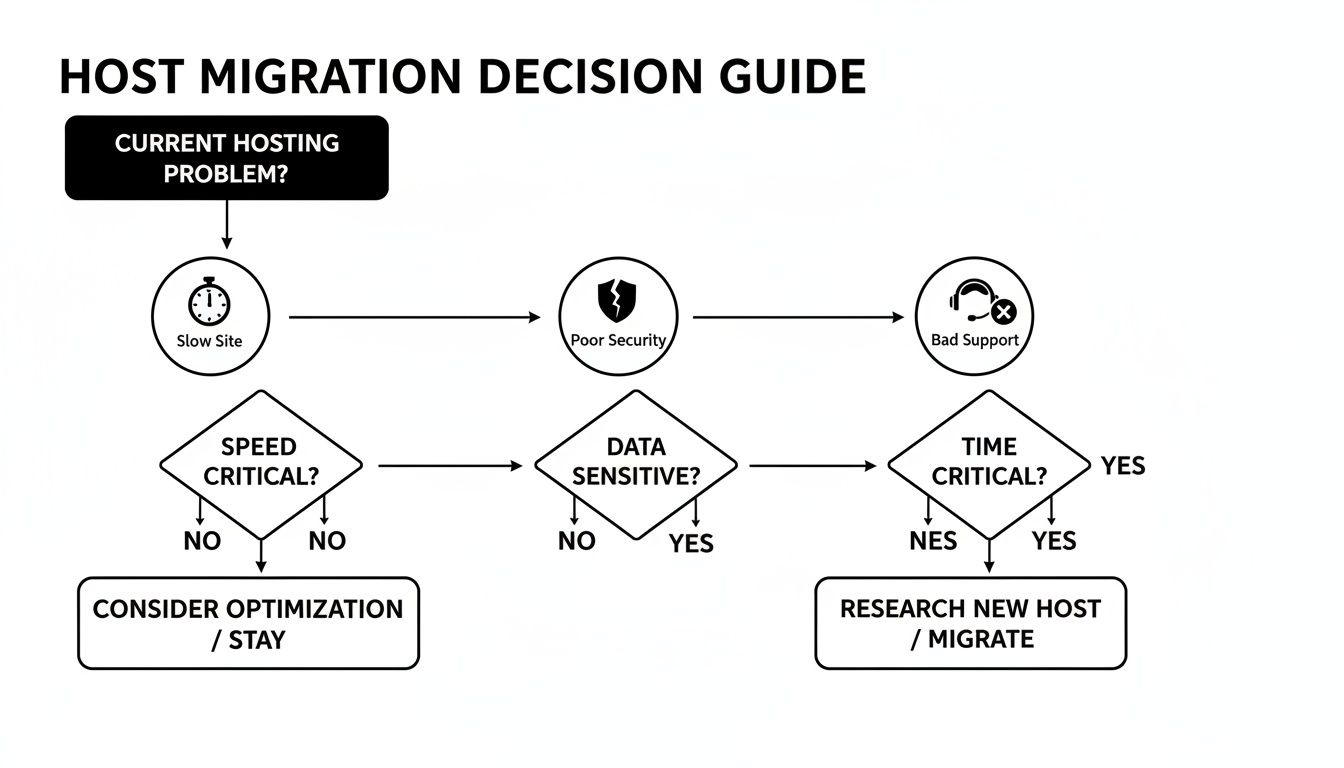
Como se puede ver, el por qué Detrás de su decisión (ya sea por un rendimiento lento, problemas de seguridad o falta de soporte) definitivamente se puede influir en qué método lo llevará a un mejor lugar más rápido.
Comparación de métodos de migración de WordPress
Para mayor claridad, comparemos estas tres opciones. Esta tabla desglosa las diferencias clave en términos de habilidad, costo y riesgo.
| Método | Uso recomendado | Habilidad técnica requerida | Costo | Posible tiempo de inactividad |
|---|---|---|---|---|
| Manual | Desarrolladores, usuarios expertos en tecnología y sitios altamente complejos. | Alto | Libre (tu tiempo) | Alto riesgo si se cometen errores. |
| Plugin | La mayoría de propietarios de empresas, comercializadores y no desarrolladores. | Bajo | Gratis hasta ~$99 | Bajo; la mayoría de los complementos lo gestionan bien. |
| Asistido por el anfitrión | Cualquiera que quiera un proceso completamente libre de preocupaciones y sin intervención. | Ninguna | Gratis hasta ~$150+ | Mínimo; manejado por profesionales. |
Al analizar la comparación, es evidente que existe un equilibrio entre control, coste y comodidad. La mejor opción es la que se adapta a las habilidades de tu equipo y a la urgencia de tu proyecto.
La ruta de migración manual
Este es el clásico método "hazlo tú mismo". Tendrás que ponerte manos a la obra y usar herramientas como un cliente FTP (yo uso FileZilla) para descargar todos los archivos de tu sitio web y phpMyAdmin para exportar tu base de datos. Después, simplemente inviertes el proceso en el nuevo servidor y editas manualmente un archivo crítico para conectar todo.
El modo manual te proporciona Control totalVes cada paso y sabes exactamente qué está pasando, lo cual puede ser tranquilizador si tienes conocimientos técnicos. ¿La mayor ventaja? Es completamente gratis; solo te cuesta tiempo.
Sin embargo, el riesgo es significativo. Un pequeño error tipográfico en su wp-config.php Un archivo o una importación fallida de la base de datos pueden hacer que todo tu sitio web se caiga. No es para los débiles.
- Para quién es: Desarrolladores, propietarios de empresas con conocimientos de TI o cualquier persona que administre un sitio masivo o muy personalizado donde los complementos pueden tener problemas.
- La gran captura: Necesitas un conocimiento sólido del funcionamiento de servidores de archivos y bases de datos. No lo recomiendo en absoluto para principiantes.
El método de migración basado en complementos
Para la mayoría de los dueños de negocios, este es el punto medio perfecto. Un buen complemento de migración, como Migración WP todo en uno or Duplicador—es revolucionario. Integra todo tu sitio web (temas, plugins, contenido multimedia y base de datos) en un único paquete ordenado.
Simplemente configura una nueva instalación de WordPress en tu nuevo host, añade el mismo plugin y sube el archivo del paquete. Así de sencillo. El plugin gestiona automáticamente las complejas actualizaciones de la base de datos, que es donde la mayoría de las modificaciones manuales fallan. Aunque muchos tienen excelentes versiones gratuitas, podrías necesitar una extensión de pago si tu sitio es particularmente grande.
Para profundizar en los pasos de preparación, nuestro lista de verificación completa para la migración de sitios web es un gran recurso para usar junto con su complemento.
El Servicio de Migración Asistida por el Anfitrión
Finalmente, tenemos la opción de "dejar que alguien más se encargue". Muchas empresas de hosting, especialmente las de WordPress administrado, ofrecen un servicio de migración gratuito o de bajo coste para que consigas tu clientela. Simplemente les das las claves de tu antigua cuenta de hosting y su equipo de expertos se encarga de toda la transferencia.
Esta es, sin duda, la ruta más fácil y segura. No tienes que tocar ni un solo archivo. El equipo del anfitrión lo ha hecho miles de veces y sabe cómo evitar todas las trampas comunes. La única desventaja real puede ser el tiempo; dependiendo de su carga de trabajo, podría tardar... 24-48 horas para completar.
Si su máxima prioridad es una transición fluida y sin estrés, sin mover un dedo, este es el camino a seguir.
La forma más sencilla: usar un complemento de migración
Seamos sinceros: la mayoría de los dueños de negocios y líderes de marketing no tienen ningún interés en manipular los archivos y bases de datos de sus sitios web. Precisamente por eso, usar un plugin de migración dedicado es el método ideal para migrar un sitio de WordPress. Logra el equilibrio perfecto entre control y simplicidad, por lo que no necesitas un título en informática para hacerlo bien.
Piensa en ello como contratar una mudanza profesional para tu casa. Un buen plugin de migración lo agrupa todo (páginas, entradas de blog, imágenes, temas e incluso los comentarios de los usuarios) en un único paquete ordenado. Este enfoque evita por completo el mayor problema de las mudanzas manuales: olvidar accidentalmente un archivo importante o dañar la conexión a la base de datos.
La ventaja de este método es su fiabilidad. Creas un paquete en tu sitio web antiguo, instalas WordPress en tu nuevo servidor y, a continuación, simplemente subes y descomprimes tu sitio. El plugin realiza todo el trabajo pesado en segundo plano, como buscar y reemplazar archivos en tu base de datos para asegurar que todos tus enlaces internos y rutas multimedia apunten al nuevo servidor.
Lo primero es lo primero: prepare su sitio para la mudanza
Antes de siquiera tocar un plugin, es esencial un poco de preparación. Una migración fluida se gana o se pierde en la preparación. Apresurarse en esta parte casi siempre es la causa de los problemas.
Empieza por hacer una copia de seguridad completamente independiente de tu sitio web. Usa una herramienta como UpdraftPlus o la función de copia de seguridad de su host. Sí, el complemento de migración creará su propia Paquete, pero esta copia de seguridad independiente es tu mejor opción. Es la vieja regla de "medir dos veces, cortar una" aplicada a tu hogar digital.
A continuación, hagamos un poco de limpieza:
- Actualizar todo: Asegúrate de que el núcleo de WordPress, todos tus temas y todos los plugins se ejecuten en la última versión. Esto te ayudará a evitar problemas de compatibilidad en el nuevo servidor.
- Organizar: Elimina los temas y plugins que no uses. Borra las revisiones de entradas antiguas y vacía la papelera. Un sitio web más ligero se empaqueta y se traslada más rápido.
- Comprobar versiones de PHP: Este es un paso rápido pero crucial. Confirma la versión de PHP en tu nuevo host. Si tu antiguo host usa una versión anterior (como PHP 7.4) y el nuevo usa una versión moderna (como PHP 8.2), algunos plugins antiguos podrían fallar. Un mensaje rápido al equipo de soporte de tu nuevo host puede solucionar esto en minutos.
Un consejo rápido basado en la experiencia: Planifique siempre la migración para un momento en que el tráfico de su sitio sea mínimo. Una noche entre semana o un fin de semana es ideal. Si bien las migraciones de plugins están diseñadas para ser fluidas, esto le proporciona un margen para que un pequeño contratiempo no interrumpa a sus visitantes.
Con su sitio respaldado y ordenado, está listo para comenzar.
Uso de All-in-One WP Migration
Para este tutorial, usaremos Migración WP todo en unoEs una de las herramientas más populares y sencillas que existen, y la versión gratuita gestiona la mayoría de los sitios de pequeñas y medianas empresas sin problemas.
Primero, necesitarás instalar el complemento en tu sitio web actual (antiguo)Si nunca has hecho esto antes, nuestra guía sobre Cómo agregar complementos en WordPress te mostrará cómo.
Una vez activado, verás una nueva pestaña "Migración WP todo en uno" en el menú del panel de control de WordPress.
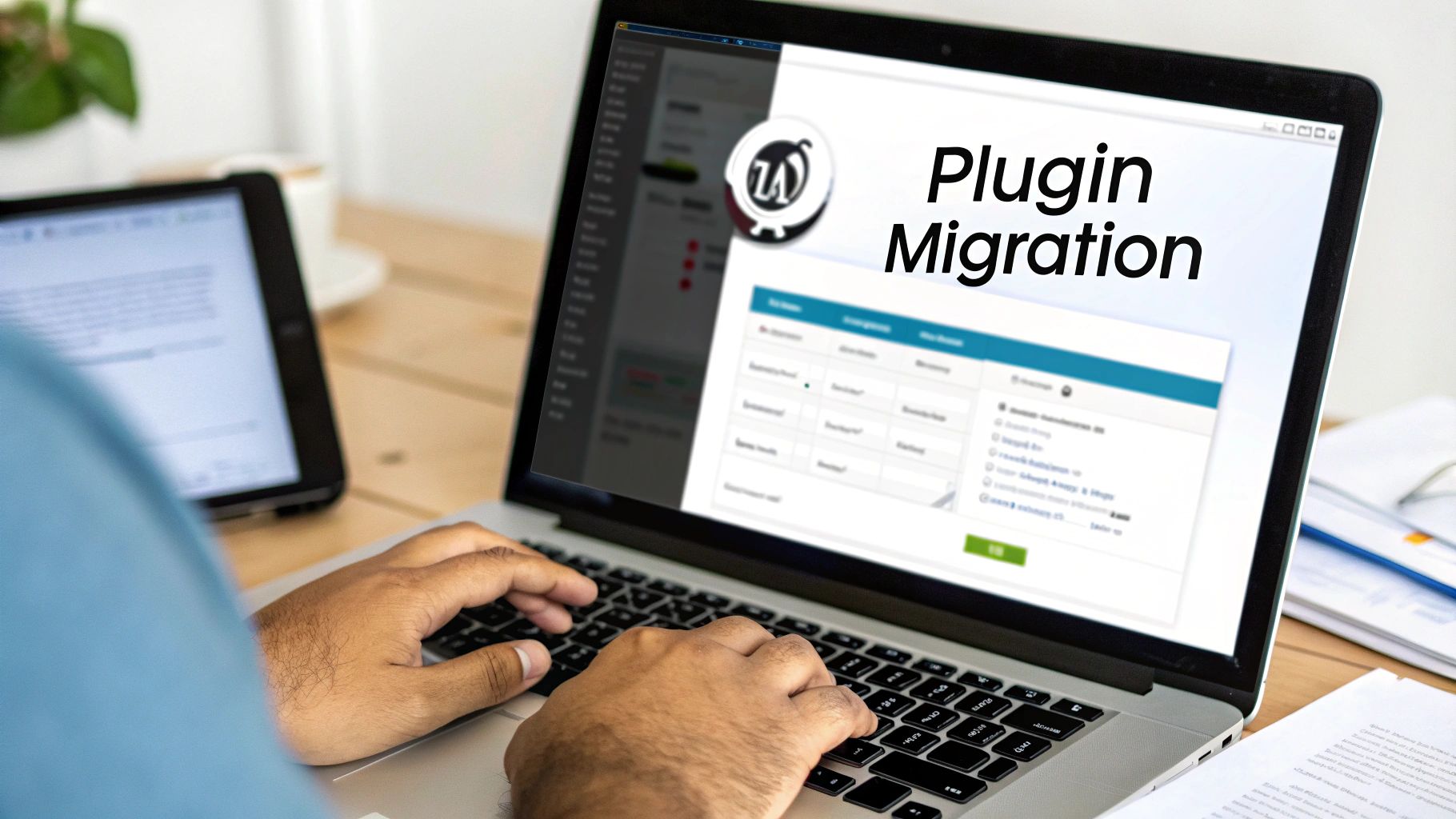
La interfaz del complemento es limpia y sencilla, y te dirige directamente a las funciones de exportación e importación sin ningún extra confuso.
Creación del paquete de migración
Con el complemento instalado en su sitio anterior, crear el paquete es muy fácil.
- En su panel de WordPress, vaya a Migración de WP todo en uno > Exportación.
- Haga clic en el botón verde grande “Exportar a”.
- Desde el menú desplegable que aparece, simplemente elija "Archivo".
El complemento comenzará a recopilar todo su sitio y a comprimirlo en un solo archivo con un .wpress Extensión. Dependiendo del tamaño de tu sitio, esto puede tardar desde unos minutos hasta una hora o más. Una vez hecho esto, recibirás un mensaje para descargar el archivo a tu computadora. Consérvalo: es literalmente tu sitio web completo en una caja.
Importar su sitio a su nuevo hogar
Ahora viene la parte divertida: volver a poner su sitio en línea en su nueva dirección.
Primero, necesitarás un lienzo en blanco. Inicia sesión en tu nueva cuenta de hosting y usa su instalador de un solo clic para configurar un sitio web de WordPress predeterminado y nuevo. No te preocupes por los temas ni la configuración, ya que todo se sobrescribirá por completo.
A continuación, inicie sesión en este nuevo panel de WordPress e instale el exactamente el mismo Plugin de migración de WP todo en uno. Esta vez, irás a Migración WP todo en uno > Importación.
Verás un cuadro simple donde puedes arrastrar y soltar tu .wpress Archivo o haz clic para seleccionarlo desde tu computadora. Continúa y carga el paquete que descargaste anteriormente. El complemento te avisará una última vez: este proceso sobrescribirá la base de datos, los archivos y los archivos multimedia del nuevo sitio. Confirma que deseas continuar.
Tras finalizar el proceso de carga y descompresión, el plugin te pedirá que vuelvas a guardar tus enlaces permanentes. Este es un paso final crucial. Simplemente sigue las instrucciones en pantalla (solo tienes que hacer clic dos veces en un botón) y tu sitio se restaurará por completo en su nuevo servidor, con la misma apariencia y funcionamiento que antes.
La realidad es que una migración exitosa es 90% planificación y 10% ejecuciónLos intentos apresurados son los que fallan. Las dos causas más comunes son errores de conexión a la base de datos y alcanzar los límites de carga del servidor porque el paquete del sitio es demasiado grande. Para un blog pequeño, se puede realizar una migración de plugins en 30 minutos, mientras que un sitio complejo puede llevar más tiempo.
Cómo transferir manualmente su sitio de WordPress
Si bien los plugins suelen ser la opción preferida por su simplicidad, realizar una migración manual te permite tener el control total. Este es el estándar profesional, especialmente para sitios complejos o para desarrolladores que desean controlar cada detalle de la migración.
Puede sonar un poco técnico, pero el proceso es bastante lógico. En realidad, se reduce a dos tareas importantes: mover los archivos y migrar la base de datos. Este método práctico garantiza que nada se pierda durante la traducción de una herramienta automatizada, lo que lo convierte en la forma más fiable de gestionar... transferencia de un sitio de WordPress a un nuevo host, especialmente si tienes un montón de archivos o una configuración de base de datos única.
Mover los archivos de su sitio web con FTP
Primero, llevemos los archivos de tu sitio web del punto A al punto B. Esto incluye todo, desde los archivos principales y los temas de WordPress hasta tus plugins y todas las imágenes que has subido a lo largo de los años. La herramienta clásica para esto es... FTP (Protocolo de transferencia de archivos) cliente. Piense en opciones populares como FileZilla or Cyberduck.
Un cliente FTP es básicamente un puente entre tu ordenador y tus servidores web. Te permite descargar todos los archivos de tu antiguo servidor a tu ordenador y luego subirlos al nuevo. Necesitarás las credenciales FTP para ambas cuentas, que normalmente puedes encontrar en el panel de control de tu hosting (como cPanel) o simplemente preguntando al equipo de soporte de tu hosting.
El proceso en sí es sencillo, pero requiere algo de paciencia.
- Inicie sesión en su antiguo host. Abra su cliente FTP y conéctese utilizando las credenciales de su antiguo servidor.
- Descargue todos sus archivos. Vaya al directorio raíz de su sitio, que normalmente se llama
public_htmlorwww—y descargue toda esa carpeta a su computadora. - Conectarse al nuevo host. Una vez realizada la descarga, desconéctese del servidor antiguo e inicie sesión en el nuevo con sus detalles FTP.
- Sube todo Arrastre la carpeta que acaba de descargar de su computadora al directorio raíz de su nuevo servidor.
Esta transferencia de archivos puede tardar un poco, especialmente si tu sitio web tiene muchos recursos multimedia. Es una tarea perfecta para iniciar y dejarla en segundo plano mientras tomas un café.
Exportación e importación de la base de datos
Con tus archivos en tránsito, es hora de abordar el cerebro de tu sitio web: la base de datos. Aquí es donde WordPress almacena cada entrada, página, usuario y configuración. La precisión es clave.
La herramienta para este trabajo suele ser phpMyAdmin, una característica común en la mayoría de los paneles de control de hosting que le brinda acceso directo a sus bases de datos.
Comience iniciando sesión en su los ancianos Desde el panel de control del host y abriendo phpMyAdmin. Verá una lista de bases de datos a la izquierda; seleccione la de su sitio de WordPress. Desde allí, haga clic en la pestaña "Exportar". El método de exportación "Rápido" funciona perfectamente en la mayoría de los sitios. Esto agrupará toda su base de datos en una sola base de datos. .sql archivo para que lo descargues.
Su archivo de base de datos es el corazón de su sitio web. Al moverlo, siga las mejores prácticas para transferencia segura de datos No es negociable proteger su sitio y sus datos.
Ahora, básicamente, revertirás el proceso en el nuevo host. Pero primero, necesitas una base de datos nueva y vacía donde guardar todo. Busca una herramienta como el "Asistente para bases de datos MySQL" en el panel de control de tu nuevo host. Este te guiará en la creación de un nuevo nombre de base de datos, un usuario y una contraseña segura. ¡Anótalos! Los necesitarás en un minuto.
Con su base de datos vacía lista, abra phpMyAdmin en el ¡nuevos Socios! de Seleccione su nueva base de datos, haga clic en la pestaña "Importar" y cargue el archivo. .sql archivo que descargó anteriormente.
El paso más crítico: editar wp-config.php
Bien, tus archivos y base de datos ya están en el nuevo servidor, pero aún no se comunican entre sí. Este último paso, y el más crucial, es editar el... wp-config.php archivo para realizar esa conexión. Este archivo es el manual de instrucciones que le indica a WordPress dónde encontrar su base de datos.
Usando su cliente FTP o el administrador de archivos de su nuevo host, busque wp-config.php En el directorio raíz de tu sitio. Ábrelo y busca estas líneas:
define( 'NOMBRE_DB', 'nombre_de_base_de_datos_antiguo' );
define( 'DB_USER', 'usuario_de_base_de_datos_antiguo' );
define( 'DB_PASSWORD', 'contraseña_anterior' );
define( 'DB_HOST', 'localhost' );
Debe reemplazar con cuidado los valores de marcador de posición antiguos con el nuevo nombre de base de datos, nombre de usuario y contraseña que acaba de crear. DB_HOST Casi siempre es "localhost", pero algunos hosts usan algo diferente. Si no está seguro, una conversación rápida con el soporte técnico lo aclarará.
Una vez que guardes los cambios, tu sitio debería estar funcionando en el nuevo servidor. Ten mucho cuidado aquí.90% de errores de migración manual Esto ocurre justo en este archivo. Un pequeño error tipográfico en la contraseña o el nombre de la base de datos activará el temido mensaje "Error al establecer una conexión a la base de datos". Revise su trabajo y la transferencia manual será un éxito.
Su lista de verificación posterior a la migración para un lanzamiento impecable
Has lidiado con los archivos y las bases de datos, y tu sitio ahora está en su nuevo y reluciente servidor. Es un gran paso, pero no te desanimes todavía. El trabajo para... Transfiere tu sitio de WordPress a un nuevo host Aún no ha terminado.
Piensa en esta siguiente fase como la inspección final de una casa nueva. Necesitas revisar la plomería, activar todos los interruptores y asegurarte de que todo esté exactamente donde debe estar. Apresurarse en estas comprobaciones finales es un error clásico que puede provocar enlaces rotos, advertencias de seguridad alarmantes o incluso la pérdida de ventas. Asegurémonos de que tu lanzamiento sea un éxito.

Apuntando su dominio al nuevo servidor
En este momento, tu nombre de dominio (tu dirección .com) sigue indicando que el mundo debe revisar tu antiguo proveedor de alojamiento. El último paso para la activación es actualizar tus registros del Sistema de Nombres de Dominio (DNS). El DNS es básicamente la libreta de direcciones de internet, y debes asignarle la nueva dirección de tu sitio.
Tu nuevo proveedor te proporcionará sus servidores de nombres. Solo tienes que iniciar sesión en tu registrador de dominios (el lugar donde compraste el dominio, como GoDaddy o Namecheap) y reemplazar los servidores de nombres antiguos por los nuevos.
Una vez que presione guardar, Propagación de DNS Esto es simplemente el proceso de los servidores de todo el mundo actualizando sus registros. Puede tardar desde 30 minutos a 48 horasAunque hoy en día suele ser mucho más rápido. Durante este tiempo, es posible que algunos visitantes vean el sitio antiguo mientras que otros ven el nuevo, lo cual es perfectamente normal.
Cómo proteger su sitio con un nuevo certificado SSL
La seguridad no es opcional. Un certificado SSL es lo que le proporciona el "https" y el pequeño icono de candado en la barra del navegador, cifrando la conexión entre su sitio y sus visitantes. Su antiguo certificado SSL está vinculado a su antiguo proveedor de alojamiento, por lo que deberá instalar uno nuevo de inmediato.
Afortunadamente, la mayoría de los proveedores de alojamiento de calidad ofrecen un SSL gratuito de Let's Encrypt y lo instalan con un solo clic desde su panel de control. Si tiene algún problema, su equipo de soporte suele resolverlo en minutos. No lo posponga; sin él, los navegadores anunciarán que su sitio web es "No seguro", lo cual es la forma más rápida de perder la confianza de un visitante.
Su plan final de pruebas y verificación
Con tu dominio apuntando al nuevo servidor y tu certificado SSL activo, es hora de investigar. No te limites a mirar la página de inicio y darlo por terminado. Debes revisar tu sitio web como si fueras un cliente nuevo.
He aquí un plan simple pero eficaz para detectar cualquier problema persistente:
- Búsqueda de enlaces rotos: Utilice una herramienta gratuita para rastrear su sitio en busca de errores 404. Solucionarlos es crucial tanto para sus visitantes como para su SEO.
- Pruebe cada formulario individualmente: Complete sus formularios de contacto, suscríbase a boletines informativos y solicite presupuestos. Compruebe que los envíos lleguen a su bandeja de entrada.
- Realizar una compra de prueba: Si tienes una tienda online, esto es fundamental. Completa todo el proceso de compra, desde añadir un producto al carrito hasta completar el pago.
- Revise sus medios: Navega por tus páginas y entradas de blog clave. ¿Se cargan correctamente todas las imágenes, vídeos y archivos PDF?
Una migración fluida no es solo una ventaja técnica, sino también financiera. Un sitio estándar de WordPress puede costar alrededor de... $ 2,510 anualmente +XNUMX%commission de ventas para operar, y las migraciones complejas pueden ocurrir desde $3,000 a $8,000 USDPero aquí está la recompensa: mover un sitio con una puntuación baja en Core Web Vitals a uno que la alcance constantemente. 95% Puede aumentar las conversiones mediante 7-20%De repente, ese costo de migración parece una inversión inteligente.
Una vez que tu sitio de WordPress esté instalado en su nuevo hogar, el trabajo no se detiene. Querrás mejorar el SEO para un crecimiento duradero para aprovechar al máximo su nueva plataforma más rápida. Para una visión más profunda de esta fase final, nuestro lista de verificación de lanzamiento de sitio web Cubre todas las comprobaciones posteriores al lanzamiento que necesitarás.
Respondiendo a sus preguntas sobre la migración de WordPress
Trasladar tu sitio de WordPress es un proceso complejo, y es normal que tengas algunas preguntas. Abordemos las más comunes que nos plantean nuestros clientes para que puedas sentirte seguro durante todo el proceso.
¿Mi sitio web dejará de funcionar durante la transferencia?
Con un poco de planificación inteligente, puedes lograrlo sin ningún tiempo de inactividad perceptible. La clave está en mantener tu sitio web antiguo en funcionamiento mientras copias y pruebas todo en el nuevo servidor.
El único problema real en el radar es durante lo que se llama Propagación de DNSEsto ocurre cuando internet se actualiza para apuntar tu nombre de dominio al nuevo host. Puede tardar desde unos minutos hasta un par de horas, pero si programa el cambio para un período de poco tráfico (por ejemplo, un martes por la noche), sus visitantes no se darán cuenta.
¿Cómo afecta el traslado de mi sitio al SEO?
Si lo haces bien, una migración no debería perjudicar tu SEO en absoluto. De hecho, cambiar a un proveedor mejor y más rápido puede mejorar considerablemente tu posicionamiento en los resultados de búsqueda con el tiempo. Lo más importante es asegurarte de que todas las URL, contenidos y enlaces internos lleguen intactos al nuevo proveedor.
Una vez que se haya mudado, siempre recomiendo ejecutar un verificador de enlaces rotos y volver a enviar su mapa del sitio a Google Search ConsoleEs un paso sencillo que te ayuda a detectar posibles problemas. Los principales problemas de SEO (largos periodos de inactividad y páginas rotas) se pueden evitar por completo con una buena lista de verificación posterior a la migración.
Vale la pena recordar lo enorme que es el ecosistema de WordPress. A partir de 2026, WordPress impulsa una cantidad asombrosa de... un 43.5% de todos los sitios web, lo que suma más de 522 millones de Sitios en vivo. Esto no es solo un dato curioso; significa que el proceso de migración es una máquina bien engrasada. Los proveedores de hosting lo han visto todo y existen innumerables herramientas diseñadas específicamente para esta tarea. Puede profundizar más. Información y estadísticas de WordPress en Hostinger.com para ver la imagen completa.
¿Qué pasa si la migración falla o algo se rompe?
Aquí es donde tu trabajo de preparación realmente destaca. Tu mejor protección es una copia de seguridad completa y actualizada de tu sitio web justo antes de empezar. Si algo sale mal en el nuevo servidor, puedes simplemente restaurar esa copia de seguridad en tu servidor anterior y listo.
Aquí está el consejo más importante: No canceles tu antiguo plan de hosting inmediatamenteDale al menos una semana. Esto te dará tiempo para asegurarte de que el nuevo sitio sea estable y funcione correctamente, lo que te proporcionará una alternativa fiable por si acaso.
At Uno nueveEliminamos el estrés de la gestión de sitios web, incluyendo migraciones complejas. Si busca un socio que se encargue de cada detalle de la transferencia de su sitio y de su éxito continuo, estamos aquí para ayudarle. Obtenga más información sobre nuestros servicios de desarrollo y gestión de sitios web..


