
Si quieres añadir nuevas funciones a tu sitio de WordPress, los plugins son tu mejor aliado. En la mayoría de los casos, solo necesitas unos clics desde tu panel de control. Esta habilidad es clave para aprovechar al máximo el potencial de WordPress, permitiéndote transformar un simple blog en una completa tienda online, un centro de membresía o prácticamente cualquier otra cosa que puedas imaginar.

¿Por qué los complementos son tan importantes?
Antes de entrar en el cómo, hablemos de el por quéPiensa en los plugins como si fueran aplicaciones para tu teléfono. Son pequeños paquetes de código que añaden funciones específicas a tu sitio web, convirtiendo una configuración estándar de WordPress en una herramienta personalizada diseñada exclusivamente para ti.
Aprender a instalar plugins no se trata solo de seguir los pasos; se trata de tener control total sobre lo que tu sitio web puede hacer. Con el conjunto de plugins adecuado, puedes:
- Sube en el ranking de Google: Utilice un complemento para optimizar su SEO y hacer que su contenido sea más visible.
- Construya su audiencia: Agregue un generador de formularios para crear formularios de contacto, encuestas o registros por correo electrónico.
- Lanzar una tienda en línea: Integre un sistema de comercio electrónico completo para vender productos o servicios.
El directorio oficial de complementos de WordPress es donde encontrará más de 60,000 Plugins gratuitos listos para usar. Saber cómo navegar por este ecosistema es esencial, incluso para gestionar requisitos legales importantes como garantizar el cumplimiento del RGPD en WordPress.
Esta enorme biblioteca de herramientas es lo que hace que WordPress sea tan potente. El mercado de plugins de WordPress se valoró en $1.32 millones de dólares en 2023 y se espera que golpee $ 1.56 2031 millones de dólares por.
Aprender a añadir plugins correctamente es fundamental para cualquier persona que gestione un sitio de WordPress. Si el concepto es nuevo para ti, te recomendamos consultar nuestra guía sobre... https://onenine.com/what-is-plugin-in-website/ Para un poco más de contexto.
Cómo instalar complementos directamente desde el panel de WordPress
Para la mayoría de las personas, la forma más sencilla de añadir nuevas funciones a un sitio de WordPress es directamente desde el panel de control. No se necesitan conocimientos técnicos: todo lo necesario está integrado directamente en el área de administración, lo que le da acceso a toda la información oficial. WordPress Plugin Directorio.
Para comenzar, simplemente busque el Plugins pestaña en el menú de la izquierda y haga clic en Añadir nuevoEste pequeño rincón de tu sitio web es la puerta de entrada a miles de herramientas gratuitas.
Cómo encontrar e instalar el complemento adecuado
Una vez que llegues a la página "Añadir nuevo plugin", verás una barra de búsqueda a la derecha. Aquí es donde empieza la diversión. Supongamos que quieres optimizar el SEO de tu sitio. Una opción fantástica y muy utilizada es... Yoast SEO, así que simplemente escribirías eso en el cuadro de búsqueda.
WordPress mostrará al instante una lista de plugins compatibles, en un formato ordenado, similar a una tarjeta. Cada tarjeta contiene información crucial, lo que te permite realizar una rápida comprobación antes de comprometerte.
Así es exactamente como se ve esa página de resultados de búsqueda.
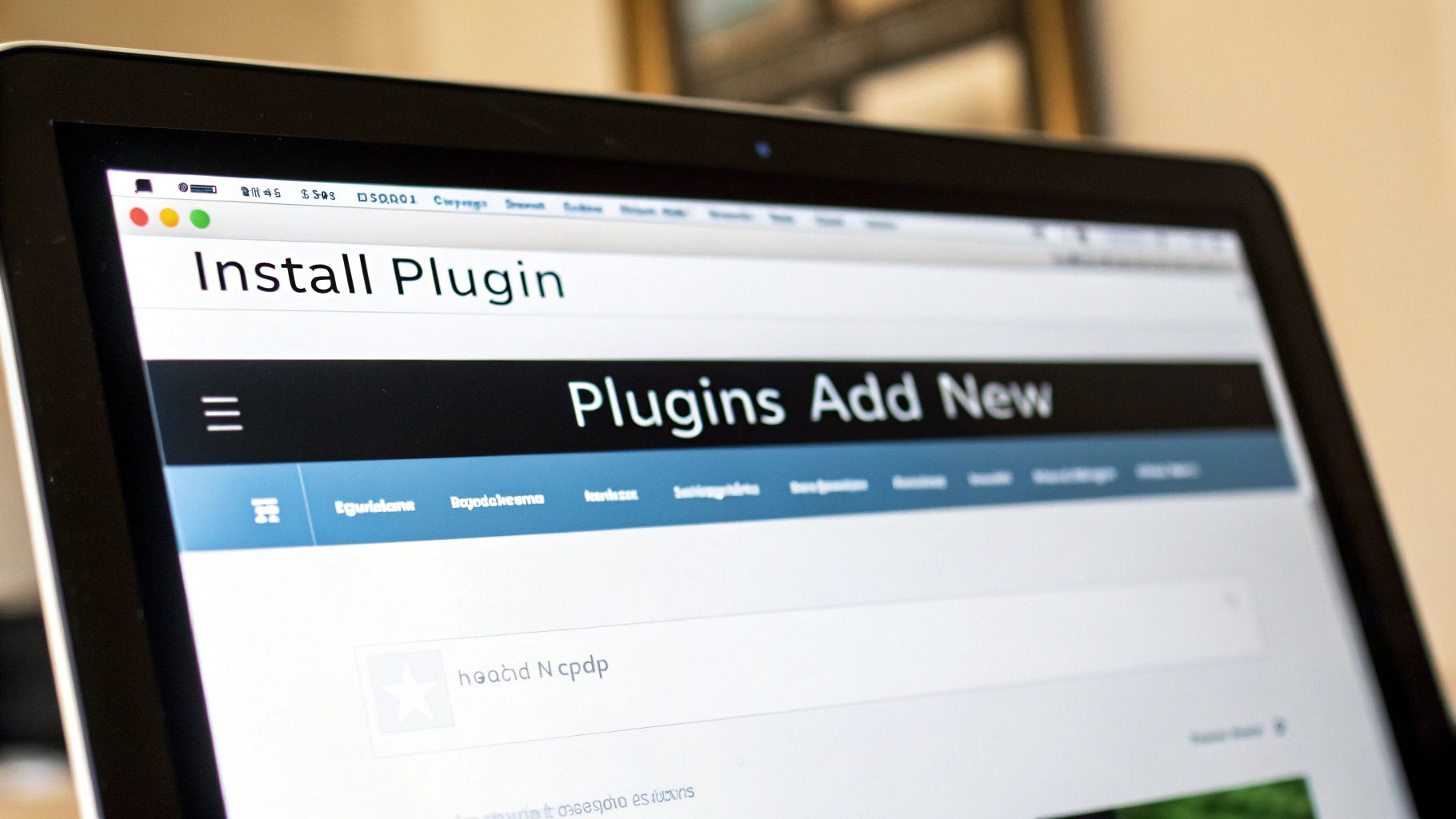
Antes de continuar, revisa los detalles en la tarjeta del plugin. Esas pequeñas métricas (la calificación de estrellas, las instalaciones activas y la fecha de la última actualización) son tus mejores aliados para evitar un plugin defectuoso.
Al revisar los resultados de búsqueda, conviene ser un poco exigente. Un plugin puede parecer atractivo a simple vista, pero algunos detalles clave te revelarán la verdad. He creado una tabla rápida para ayudarte a evaluar plugins como un profesional, directamente desde la página de búsqueda.
Verificación de complementos de un vistazo
| Métrica a comprobar | Lo que te dice | Qué buscar |
|---|---|---|
| Última actualización | ¿El desarrollador está manteniendo activamente el complemento? | Busque actualizaciones de los últimos meses. Cualquier actualización con más de un año de antigüedad es una posible señal de alerta. |
| Instalaciones activas | ¿Cuántos otros sitios web confían y utilizan este complemento? | Los números altos son una buena señal. Para Yoast, se acabó. 5 + millón, lo que dice mucho de su fiabilidad. |
| Revisiones y Calificaciones | ¿Cuáles son las experiencias de otros usuarios con esto? | Lo que usted desea ver es una calificación de estrellas promedio alta (4 estrellas o más) a partir de una cantidad decente de reseñas. |
| Probado con | ¿Es compatible con tu versión de WordPress? | Asegúrese de que sea compatible con la versión actual que está ejecutando para evitar conflictos. |
Estas comprobaciones sencillas sólo toman unos segundos pero pueden ahorrarle muchos dolores de cabeza en el futuro.
Una vez que haya encontrado un ganador, haga clic en el Instalar ahora Botón. WordPress se encarga de todo el trabajo entre bastidores. Después de un momento, ese botón se convertirá en un icono azul. Activa .
Haz clic y ¡listo! Recuerda: un plugin no hace nada hasta que lo activas.
¿Qué pasa con los plugins premium? Subir un archivo ZIP
Entonces, ¿qué sucede cuando compras un complemento premium en un mercado como CodeCanyon ¿O directamente de un desarrollador? Casi siempre viene como un ZIPAquí es donde saber cómo cargar manualmente un complemento es una habilidad que usarás una y otra vez.
En realidad, es tan fácil como usar el directorio oficial. Empezarás en el mismo lugar: ve a Navegue hasta Plugins > Añadir nuevo . Pero esta vez, en lugar de usar la barra de búsqueda, busque el Subir Plugin botón justo en la parte superior de la página.
Cómo cargar y ejecutar su complemento
Al hacer clic en ese botón, se abrirá un sencillo cargador de archivos. Ahora, simplemente busca el archivo ZIP del complemento que descargaste en tu ordenador y selecciónalo.
Un error común: ¡no descomprimas el archivo primero! WordPress está diseñado para procesar el archivo comprimido tal cual. Simplemente sube el ZIP original.
Después de seleccionar el archivo, presione Instalar ahora WordPress se encargará de todo el trabajo pesado: descomprimirá el archivo y lo colocará todo en su sitio. Una vez hecho esto, verás una pantalla de confirmación. El último paso es hacer clic en el botón Activar complemento botón y ya estará listo.
Mis dos centavos: Mantengo una carpeta dedicada en mi computadora solo para los archivos ZIP de mis plugins premium. Es una simple práctica de organización que me ahorra tener que rebuscar en la desordenada carpeta de descargas cada vez que necesito reinstalar algo.
Aprender a gestionar la carga de un archivo ZIP abre las puertas a un mundo completamente nuevo de funcionalidades. Si bien el directorio oficial tiene más de 59,000 complementos gratuitos, muchas de las herramientas más potentes (piense en complementos de comercio electrónico especializados o funciones de membresía avanzadas) son premium y vienen como descarga directa.
Dado que WordPress potencia un 43.2% De todos los sitios web, conocer este sencillo proceso de carga es esencial para cualquiera que se tome en serio la creación de un sitio de alta calidad. Puedes comprender mejor la importancia de los plugins consultando algunos de... las últimas estadísticas de WordPress.
En última instancia, este método le brinda la libertad de usar cualquier complemento de cualquier fuente, lo que le permite tener control total de lo que su sitio web puede hacer.
El método del usuario avanzado: usar FTP para instalar un complemento
A veces, los métodos de instalación estándar simplemente no son una opción. ¿Qué pasa si un plugin con errores te impide acceder a tu panel de administración, dejándote con la temida "pantalla blanca de la muerte"? En situaciones como esa, saber cómo instalar (o eliminar) un plugin mediante FTP es una auténtica salvación.
Piensa en FTP (Protocolo de Transferencia de Archivos) o su equivalente seguro, SFTP, como una puerta trasera al sistema de archivos de tu sitio web. Te permite omitir por completo el panel de WordPress y administrar archivos directamente en tu servidor. Necesitarás un cliente FTP, como el popular y gratuito FileZilla, junto con las credenciales de su proveedor de alojamiento.
Si bien es un enfoque más técnico, es una habilidad esencial para solucionar situaciones complicadas.
El proceso de carga FTP
Primero, deberás conectarte a tu servidor usando las credenciales FTP que te proporciona tu proveedor de alojamiento. Una vez dentro, verás la estructura de archivos de tu instalación de WordPress.
Su destino es el directorio principal del complemento, que siempre se encuentra en wp-content/pluginsAhora, aquí está la diferencia crucial con la carga del panel: debes Descomprima el archivo del complemento en su computadora local first.
Después de haber extraído la carpeta del complemento, simplemente arrástrelo desde su escritorio hasta el /plugins Directorio dentro de tu cliente FTP. Una vez completada la carga, regresa a tu panel de administración de WordPress (si puedes acceder a él) y encontrarás el nuevo plugin en tu lista, listo para activarse.
Este sencillo diagrama de flujo desglosa el proceso de instalación manual.
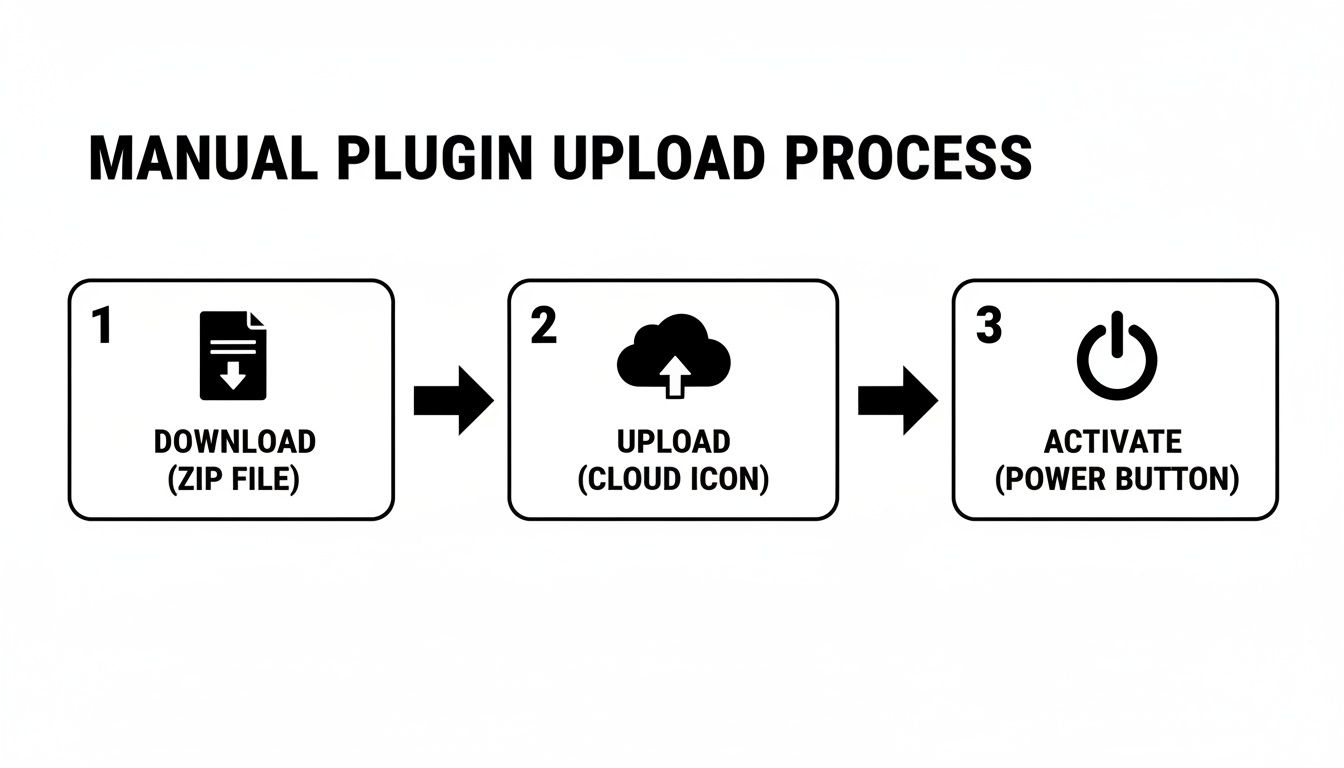
Como puedes ver, se reduce a tres acciones principales: descargar el complemento, cargar su carpeta y luego activarlo dentro de WordPress.
FTP es tu kit de emergencia. Es el método de instalación más directo, que te da control total cuando el panel de control está fuera de los límites. Además, es exactamente el mismo proceso que usarías para... eliminar un complemento que funciona mal para que su sitio vuelva a estar en línea.
Dado que se trabaja directamente con archivos del servidor, este método conlleva un poco más de riesgo si no se tiene cuidado. Para muchos empresarios, es más fácil confiar en profesionales. alojamiento y gestión de sitios web Para gestionar estas tareas de backend. De esta forma, tendrá la tranquilidad de saber que su sitio está en buenas manos y funciona a la perfección.
Cómo abordar problemas comunes de instalación de complementos
Incluso con un proceso tan sencillo, a veces las cosas pueden salir mal. Instalar un plugin es una cosa, pero saber cómo solucionar problemas cuando una instalación falla es lo que distingue a los profesionales de los principiantes. Si te encuentras con un obstáculo, no te asustes: la mayoría de los errores de los plugins están bien documentados y tienen una solución sencilla.
En realidad, es un juego de números. WordPress domina el mercado de CMS, con una cuota de mercado asombrosa. un 62.8% cuota de mercado, en gran parte debido a su increíble flexibilidad mediante complementos. Con gigantes como Jetpack y Wordfence, cada uno con más de 5 millones de Con las instalaciones activas, es fácil ver cómo pueden surgir conflictos en un sitio que ejecuta varios complementos. Puedes profundizar en estas cifras con estos fascinantes... Estadísticas de WordPress de DiviFlash.
Errores comunes de instalación y cómo solucionarlos
Analicemos algunos de los sospechosos habituales con los que te puedes topar.
La pantalla blanca de la muerte
Esto es alarmante. Activas un nuevo plugin y, de repente, todo tu sitio es solo una página en blanco. Esto casi siempre indica un conflicto de código importante, generalmente entre el nuevo plugin y tu tema u otro plugin.
La forma más rápida de recuperar su sitio es usar FTP o el administrador de archivos de su proveedor de alojamiento. Vaya a /wp-content/plugins y simplemente renombra la carpeta del plugin que acabas de activar. Esto lo desactiva al instante y debería restaurar tu sitio.
Errores de límite de memoria
A veces verás un mensaje como "Error fatal: Tamaño de memoria permitido de… agotado". Esto significa que el complemento necesita más recursos del servidor de los que ofrece tu plan de hosting actual para funcionar.
La solución es bastante sencilla. Deberás contactar con tu proveedor de alojamiento y solicitarle que aumente el límite de memoria PHP de tu sitio. Es una solicitud común y deberían poder gestionarla en tan solo unos minutos.
"La carpeta de destino ya existe"
Este error es común. Suele aparecer si un intento previo de instalar el mismo plugin falló, pero dejó una carpeta vacía. WordPress detecta la carpeta y detiene la instalación para evitar sobrescribir nada.
Para solucionarlo, tendrás que iniciar sesión nuevamente a través de FTP, buscar esa carpeta de complemento vacía en tu /wp-content/plugins y elimínelo. Una vez que lo haya eliminado, puede volver a su panel de control e intentar la instalación de nuevo.
Para una visión más completa sobre cómo resolver este tipo de problemas, consulte nuestra guía sobre 7 pasos para solucionar conflictos de complementos es un gran recurso.
¿Tienes preguntas? Tenemos respuestas.
Incluso con una guía clara, siempre surgen preguntas al empezar a añadir plugins. Abordemos algunas de las más comunes que me plantean quienes se inician en WordPress.
¿Cuántos complementos son demasiados?
Esta es una pregunta clásica, pero no hay una cifra mágica. No se trata de... la cantidad de tus complementos; todo se trata de sus calidadHe visto sitios con más de 50 complementos bien codificados que funcionan más rápido que sitios con 10 complementos mal creados.
La verdadera causa de un sitio lento suele ser uno o dos plugins que consumen muchos recursos o están mal mantenidos. Concéntrate en añadir solo lo que realmente necesitas de desarrolladores de confianza. Si un plugin no aporta valor crítico, es simplemente un lastre.
¿Puede un complemento realmente dañar mi sitio web?
Sí, por supuesto. No es algo común, pero puede ocurrir. Un plugin podría no funcionar bien con tu tema, interferir con otro plugin o simplemente ser incompatible con tu versión de WordPress. Precisamente por eso es tan importante investigar: revisa la fecha de "Última actualización", las reseñas de los usuarios y el número de instalaciones activas antes de instalar.
¿Mi consejo número uno? Siempre, Haz una copia de seguridad de tu sitio web antes de añadir un nuevo plugin. Una copia de seguridad completa es la mejor manera de deshacer cualquier error, permitiéndote restaurar tu sitio en minutos si algo sale mal.
¿Cuál es la diferencia entre instalar y activar?
Piensa en esto, de esta manera: instalando Es como descargar una aplicación en tu teléfono. Los archivos están ahí, en tu servidor, pero aún no hacen nada.
Activación Es lo que activa el interruptor. Este paso ejecuta el código del plugin, integrando sus funciones en tu sitio web. Un plugin debe estar instalado y activado para que realmente funcione.
¿Es seguro utilizar complementos gratuitos?
Definitivamente pueden serlo, siempre que los obtengas del lugar correcto. El sitio oficial WordPress Plugin Directorio Es tu mejor apuesta. Todos los complementos que aparecen aquí pasan por un proceso de revisión antes de publicarse.
El problema es descargar plugins gratuitos de sitios web de terceros. Estos pueden ser un auténtico desastre de código de mala calidad o, peor aún, malware. Usa el directorio oficial o el sitio web del desarrollador del plugin y estarás a salvo.
Gestionar todo en el backend, desde instalar complementos hasta corregir errores inesperados, puede parecer un trabajo de tiempo completo. Uno nueveLe quitamos ese trabajo de encima con desarrollo y soporte de expertos. Puede concentrarse en su negocio mientras nosotros nos encargamos del aspecto técnico. Descubra cómo podemos ayudarle en https://onenine.com.


