

Migrar un sitio de WordPress consiste básicamente en empaquetar todo tu negocio digital (cada archivo, cada entrada de base de datos, cada fragmento de código) y trasladarlo a un nuevo servidor. Esto podría implicar un nuevo servidor para un mejor rendimiento, un nuevo host con mejores características o incluso un nombre de dominio completamente nuevo. Suena abrumador, pero con un plan claro, es un proceso muy común y manejable.
Cómo saber cuándo migrar tu sitio de WordPress
Decidir migrar tu sitio de WordPress no es solo una tarea técnica que cumples en una lista; es una decisión empresarial crucial. Se trata de reconocer el momento en que tu configuración actual deja de ser un activo y empieza a frenarte. No se trata de mudarse solo por hacerlo, sino de sentar unas bases más sólidas para tu crecimiento futuro.

A menudo, las señales de advertencia empiezan siendo pequeñas, pero rápidamente se vuelven demasiado graves como para ignorarlas. Un sitio web que carga lentamente es la clásica señal de alerta. Cuando tus páginas se vuelven lentas, no solo molestas a los visitantes, sino que perjudicas activamente tu SEO y pierdes clientes potenciales con cada segundo que pasa.
Para ayudarle a determinar si es momento de mudarse, hemos elaborado una lista de verificación de desencadenantes comunes.
Lista de verificación de desencadenantes clave de la migración
| Señal de disparo | Lo que significa para su negocio | Beneficio de Migración |
|---|---|---|
| Velocidades de página lentas | Estás perdiendo visitantes y perjudicando tu posicionamiento SEO. Los usuarios frustrados simplemente se irán. | Un mejor host proporciona tiempos de respuesta del servidor más rápidos, mejorando la experiencia del usuario y las conversiones. |
| Tiempo de inactividad frecuente | Su sitio no está disponible, a menudo durante períodos de alto tráfico, lo que le cuesta ventas y daña la reputación de su marca. | Actualizar a un host más confiable (como un VPS) garantiza que su sitio permanezca en línea, incluso durante picos de tráfico. |
| Alcanzando los límites de los recursos | Su sitio se bloquea o se ralentiza porque ha alcanzado el límite de CPU o memoria de su plan de alojamiento compartido. | Pasar a una solución escalable le brinda los recursos para crecer sin cuellos de botella en el rendimiento. |
| Falta de funciones de seguridad | Su host actual no ofrece firewalls, escaneo de malware o SSL adecuados, lo que deja su negocio vulnerable. | Un host centrado en la seguridad proporciona protección avanzada, lo que reduce el riesgo de costosas violaciones de datos. |
| Mal soporte técnico | Esperas horas para recibir ayuda con problemas críticos, lo que genera tiempos de inactividad prolongados y frustración. | Un host con soporte experto las 24 horas, los 7 días de la semana significa que usted tiene un socio confiable para resolver problemas rápidamente. |
| Expansión de negocio | Está agregando funciones complejas como comercio electrónico o portales de membresía que su configuración actual no puede manejar. | Un entorno de servidor más potente admite una funcionalidad avanzada y una mejor experiencia del cliente. |
Si usted asiente con la cabeza en relación con varios de estos puntos, es una fuerte señal de que una migración debería estar en su radar.
Problemas de rendimiento y escalabilidad
Una de las razones más frecuentes para migrar es simple: tu alojamiento inicial se ha quedado pequeño. Ese plan de alojamiento compartido económico que era perfecto al comienzo ahora se resiente por el éxito.
Piense en estos puntos críticos comunes:
- Tiempo de inactividad frecuente: Tu sitio web se bloquea justo después de lanzar una gran campaña de marketing. Todo ese esfuerzo fue en vano.
- Limitaciones de recursos: Constantemente ves errores sobre alcanzar los límites de CPU o memoria, lo que hace que tu sitio se vuelva lento.
- No hay espacio para crecer: Su host no tiene una ruta de actualización sencilla, lo que lo deja estancado con un rendimiento deficiente a medida que su audiencia se expande.
Pasar a un servidor más robusto, como un VPS o incluso un plan dedicado, le da a su sitio la potencia que necesita para manejar el éxito sin esfuerzo.
Una migración de WordPress suele ser una respuesta directa al crecimiento. Cuando tu tienda digital no puede gestionar el tráfico de clientes, es hora de mudarse a una ubicación más grande y mejor.
Este cambio implica mucho más que simplemente gestionar más visitantes: se trata de brindarles a todos y cada uno de ellos una experiencia rápida y fluida.
Deficiencias de seguridad y soporte
La seguridad es otro gran motivador. A medida que tu negocio crece, también lo hacen las consecuencias de una brecha de seguridad. Tu proveedor actual podría no ofrecer las funciones avanzadas necesarias para proteger los datos de tus clientes. Es una preocupación seria, ya que los hackers atacan los sitios de WordPress cada... 32 minutos En promedio, una investigación de Hostinger muestra que los complementos obsoletos son la causa un 95% de vulnerabilidades, lo que a menudo obliga a trasladarse a un entorno más seguro y gestionado profesionalmente.
Al mismo tiempo, un soporte técnico deficiente puede convertirse en una gran responsabilidad. Cuando su sitio web está inactivo y espera horas por una respuesta predefinida, su negocio pierde dinero. Migrar a un proveedor conocido por su soporte experto y receptivo no es solo una comodidad, sino una inversión en su estabilidad operativa y tranquilidad.
Sentando las bases: su plan previo a la migración y estrategia de respaldo
Una migración exitosa de WordPress es un 90% preparación y un 10% Ejecución. Lo he visto una y otra vez: lanzarse sin un plan es una receta para el desastre. Es el equivalente digital a mudarse de casa tirando las cosas por la ventana. Un poco de planificación ahora ahorra un montón de dolores de cabeza más adelante.
Antes de siquiera pensar en mover un solo archivo, necesita saber exactamente con qué está trabajando. Piense en ello como si estuviera haciendo un inventario completo de su espacio digital.
Primero, realice una auditoría del sitio previa a la migración
Obtén una visión clara de cada componente de tu sitio web. Empieza por hacer una lista de todos tus plugins activos y tu tema actual (¡no olvides los temas secundarios!). Anota cualquier fragmento de código personalizado que tú o un desarrollador hayan añadido a lo largo de los años. Esta auditoría inicial ayuda a evitar esos momentos de "¿Para qué servía ese plugin?" en el futuro.
Y ya que estás, esta es la oportunidad perfecta para una limpieza a fondo. ¿Son realmente necesarios todos esos plugins? Desactivar y eliminar los que ya no uses reducirá tu paquete de migración y hará que tu nuevo sitio sea más eficiente desde el primer día.
Haz lo mismo con tus temas. Si tienes muchos viejos, deshazte de ellos. Eliminar las revisiones de entradas antiguas y los comentarios spam es otra ventaja: reduce tu base de datos y un sitio web más ligero siempre es más fácil de migrar.
La regla de oro: crear una copia de seguridad completa del sitio
Este es el paso más importante. Lo repito: No inicie una migración sin una copia de seguridad confiable. Es tu red de seguridad, tu puerta de escape, tu botón de "deshacer" con un solo clic si algo sale mal.
Es fundamental comprender que una "copia de seguridad" no es solo una cosa. Es absolutamente necesario ambas una copia de seguridad de la base de datos y una copia de seguridad de los archivos.
- Copia de seguridad de la base de datos: Este es el cerebro de tu sitio. Contiene todo tu contenido: cada publicación, página, comentario y perfil de usuario.
- Copia de seguridad de archivos: Este es el cuerpo. Contiene tu
wp-contentcarpeta que alberga sus temas, complementos y todas sus valiosas cargas multimedia.
Una cosa sin la otra es inútil. Una copia de seguridad de la base de datos no recuperará tus imágenes, y una copia de seguridad de los archivos no restaurará tu contenido. Necesitas una copia completa de ambas para que tu sitio web funcione a la perfección.
Una copia de seguridad completa no solo es una buena idea; es la clave para salir airoso de todo el proceso de migración. Si algo falla, puedes volver a una versión funcional en minutos, no en horas.
Hay complementos fantásticos como UpdraftPlus or Duplicador Esto lo facilita. Realiza una copia de seguridad completa y descarga los archivos directamente a tu ordenador. Pero no te quedes ahí. Sube otra copia a un servicio en la nube independiente, como Google Drive o Dropbox. Tener la copia de seguridad en al menos dos ubicaciones externas diferentes es la única forma de tener verdadera tranquilidad. Aprendizaje Cómo restaurar sitios de WordPress desde copias de seguridad Es una habilidad que todo propietario de un sitio debería tener.
Preparar el nuevo entorno
Con tus copias de seguridad almacenadas de forma segura, es hora de preparar tu destino. Si te estás mudando a un nuevo proveedor, es el momento de comprobar que el entorno de alojamiento es el adecuado. Es un buen momento para considerar... ofertas especiales de alojamiento web para encontrar un plan que se alinee con las necesidades de rendimiento y seguridad de su sitio a largo plazo.
Una vez que haya elegido un nuevo host, dedique unos minutos a familiarizarse con su panel de control, ya sea cPanel, Plesk o uno personalizado. Su siguiente tarea es crear una base de datos vacía y su correspondiente usuario.
Continúe y créelos ahora, luego escriba estos tres datos en un lugar seguro:
- Nombre de base de datos
- Nombre de usuario de la base de datos
- Contraseña de la base de datos
Necesitarás estos datos exactos más adelante para conectar WordPress a su nueva base de datos. Tener esta información lista facilita que la parte técnica de la migración sea fluida y controlada, sin complicaciones.
Cómo elegir la forma correcta de trasladar su sitio de WordPress
Bien, ya tienes lista tu lista de verificación previa al vuelo. Ahora viene la gran pregunta: ¿cómo vas a... movimiento ¿el sitio?
No existe un único método "ideal" para migrar WordPress. La elección correcta depende de tu experiencia técnica, la complejidad de tu sitio y tu presupuesto. Tomar esta decisión correcta marcará la pauta de todo el proyecto, afectando desde el tiempo hasta los posibles problemas.
Analicemos las formas más comunes de lograrlo. Analizaré las ventajas y desventajas de cada una para que puedas tomar la decisión que mejor se adapte a tu situación.
Este diagrama de flujo le proporciona una ruta visual para preparar su sitio, desde realizar el inventario hasta realizar esa copia de seguridad tan importante.
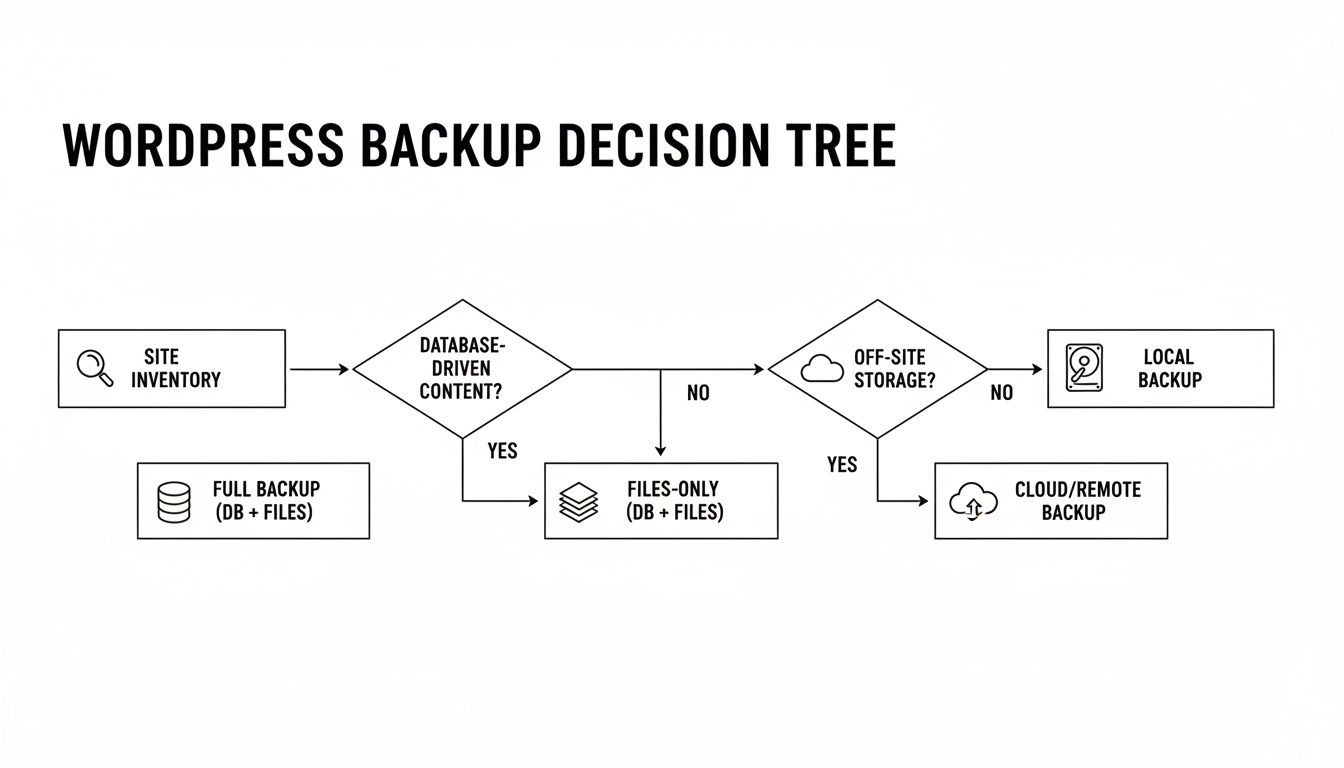
Como puede ver, una migración sólida se basa en una auditoría exhaustiva del sitio. Debe saber qué va a trasladar antes de empezar a empacar las cajas.
Comparación de métodos de migración de WordPress
Para ayudarte a decidir de un vistazo, aquí tienes una rápida comparación de los principales métodos de migración. Cada uno tiene su utilidad, y compararlos suele aclarar cuál es el mejor camino.
| Método | Ideal Para | Ventajas | Desventajas |
|---|---|---|---|
| Desarrollado por complementos | Principiantes, sitios pequeños y medianos y aquellos que desean un proceso simple y guiado. | Muy fácil de usar, rápido para sitios estándar y maneja las actualizaciones de URL automáticamente. | Las versiones gratuitas tienen límites de tamaño y pueden caducar o fallar en sitios muy grandes o complejos. |
| Manual (FTP/phpMyAdmin) | Desarrolladores y usuarios técnicamente capacitados que desean control total. | Sin limitaciones de tamaño, control completo sobre cada archivo y tabla de base de datos. | Mayor riesgo de error humano, mayor consumo de tiempo y requiere experiencia técnica. |
| Servicio de alojamiento | Cualquiera que priorice la confiabilidad y la conveniencia, especialmente para sitios críticos para el negocio. | Sin intervención y gestionado por expertos, tiempo de inactividad mínimo, a menudo gratuito con un nuevo plan. | Renuncias al control, trabajas en la línea de tiempo del anfitrión, solo es una opción al cambiar de anfitrión. |
| WP-CLI (Línea de comandos) | Desarrolladores y administradores de servidores que se sientan cómodos trabajando en una terminal. | Extremadamente rápido y confiable, programable para tareas repetidas, ideal para bases de datos grandes. | Curva de aprendizaje pronunciada, requiere acceso SSH, no tiene interfaz gráfica. |
Considera esta tabla como punto de partida. Ahora, profundicemos un poco más en cómo se siente cada uno de estos en la práctica.
Opción 1: La migración impulsada por complementos
Para la mayoría de las personas, este es el camino de menor resistencia. Usar un complemento de migración dedicado como Duplicador, Migración WP todo en uno, o Migrar Guru Es a menudo la forma más sencilla de llegar del punto A al B.
Estas herramientas están diseñadas para agrupar todo tu sitio (archivos, base de datos, temas, plugins, todo) en un pequeño y práctico paquete. Normalmente, instalas el plugin, haces clic en un botón para crear el paquete y luego usas un sencillo script de instalación en el nuevo servidor para descomprimirlo todo.
He aquí por qué es una ruta tan popular:
- Es increíblemente fácil de usar. Obtendrás un proceso guiado sin tener que mirar nunca una línea de código o una tabla de base de datos.
- Es rápido. Para un blog estándar o un sitio de una pequeña empresa, podría terminar en menos de una hora.
- Se ocupa de las cosas difíciles. Un buen complemento encuentra y reemplaza automáticamente todas las URL antiguas en su base de datos con las nuevas, lo cual es un gran dolor de cabeza si se hace manualmente.
Pero no siempre es perfecto. Las versiones gratuitas de estos plugins suelen limitar el tamaño del sitio que se puede mover. Si tienes una tienda de comercio electrónico enorme o un sitio web repleto de imágenes de alta resolución, podrías encontrarte con un obstáculo. El proceso de empaquetado también puede interrumpirse en un hosting compartido barato, dejándote con una copia de seguridad fallida o incompleta.
Opción 2: Migración manual "Hágalo usted mismo"
Este es el enfoque tradicional, práctico. Una migración manual te da control total sobre todo el proceso, pero también significa que eres responsable de cada paso.
Se divide en dos tareas principales. Primero, descargas todos los archivos de tu sitio web mediante un cliente FTP como FileZillaEn segundo lugar, exporta tu base de datos utilizando una herramienta como phpMyAdmin, que está disponible en la mayoría de los paneles de control de hosting.
Una vez que tenga esos dos componentes, invierta el proceso: cargue los archivos al nuevo servidor e importe la base de datos. El paso final, crucial, es editar su... wp-config.php archivo para que WordPress pueda conectarse a la nueva base de datos.
Una migración manual te da un control granular, pero también significa que eres el piloto, el navegante y el mecánico. Cada paso es tu responsabilidad, lo cual es a la vez empoderador y arriesgado.
Esta es la mejor opción para desarrolladores o usuarios con conocimientos técnicos que comprenden cómo se crea un sitio de WordPress. Si bien evita los límites de tamaño de los plugins, también da pie a más errores. Un error tipográfico en el... wp-config.php Un archivo o una búsqueda y reemplazo fallidos en la base de datos pueden fácilmente hacer que su sitio caiga.
Opción 3: Deja que tu nuevo anfitrión se encargue
Si te estás migrando a un proveedor de hosting de WordPress administrado de calidad, es muy probable que ofrezca un servicio de migración gratuito. Esta suele ser la opción más sencilla y fiable.
Simplemente les entregas las claves de tu antiguo sitio (tus credenciales de administrador y hosting de WordPress) y su equipo de expertos se encarga de todo el proceso. Es una solución "configura y olvida".
Esta es la elección perfecta si:
- No te sientes cómodo con el aspecto técnico de las cosas.
- Su sitio es fundamental para su negocio y no puede permitirse el lujo de tener tiempos de inactividad.
- Es mejor invertir su tiempo administrando su negocio que administrando un servidor.
La única desventaja real es que estás sujeto a su horario. Si bien la mayoría de los proveedores son rápidos, no controlas el tiempo. Esto también es solo una opción al cambiar de proveedor de hosting. Para obtener más información sobre qué buscar en un proveedor, consulta nuestra Guía experta para elegir alojamiento web.
Opción 4: La elección del desarrollador: WP-CLI
Para aquellos que viven y respiran en la línea de comandos, existe WP-CLI (la interfaz de línea de comandos de WordPress)Esta poderosa herramienta le permite administrar todos los aspectos de un sitio de WordPress, incluida la migración, con solo unos pocos comandos escritos.
Con WP-CLI, puedes exportar la base de datos, ejecutar una búsqueda y reemplazo ultrarrápida y fiable en todas tus URL e importarla al nuevo servidor. Es increíblemente eficiente, especialmente para sitios web grandes donde las operaciones de base de datos basadas en plugins agotarían el tiempo de espera. Además, es programable, lo que lo convierte en la opción preferida por los desarrolladores que gestionan varios sitios.
¿El truco? Tiene una curva de aprendizaje considerable y requiere acceso SSH a tu servidor, algo que no siempre está disponible en los planes básicos de hosting. No tiene una interfaz intuitiva: solo necesitas una terminal. Pero en velocidad y potencia, nada lo supera.
Ejecutando la migración paso a paso
Listo, ya tienes tus copias de seguridad guardadas de forma segura y el nuevo entorno de alojamiento está listo para funcionar. Ahora viene la parte divertida: migrar el sitio. Aquí es donde nos ponemos manos a la obra: subimos tus archivos y base de datos para que tu sitio web vuelva a la vida en su nuevo hogar.
No te dejes intimidar por los detalles técnicos. Lo desglosaremos en acciones claras y manejables. La clave está en ser metódico, paciente y revisar tu trabajo a medida que avanzas.
Mover los archivos y la base de datos de su sitio
Primero, necesitamos transferir los componentes básicos de tu sitio. Esto implica subir todos tus archivos de WordPress e importar la base de datos. Si optaste por un plugin de migración, su script de instalación se encargará del trabajo pesado. Si optas por la migración manual, usarás un cliente FTP y phpMyAdmin.
El objetivo es simple: recrear la estructura de archivos de tu antiguo sitio en el nuevo servidor. Subirás todo el contenido de tu instalación de WordPress, incluyendo wp-admin, wp-includes, y especialmente wp-content—en el directorio raíz público de su nuevo host. Esta carpeta suele llamarse public_html or www.
Con los archivos listos, es hora de transferir la base de datos. En el phpMyAdmin de tu nuevo host:
- Haga clic en la nueva base de datos vacía que creó anteriormente.
- Busque y haga clic en la pestaña "Importar".
- Elija el
.sqlarchivo que exportó del sitio antiguo y comience la importación.
Advertencia: las importaciones basadas en navegador pueden agotar el tiempo de espera si su base de datos es particularmente grande. Si se encuentra con un obstáculo, no se preocupe. Simplemente contacte con su nuevo proveedor de alojamiento; normalmente pueden importarlo directamente desde la línea de comandos, lo cual es mucho más confiable para archivos grandes.
Conectando WordPress a su nueva base de datos
Tus archivos se han subido y la base de datos se ha importado, pero tu sitio web aún está fragmentado. Ahora mismo, tu instalación de WordPress no sabe cómo comunicarse con su nueva base de datos; tienes que configurarla. Esta conexión crucial se realiza en uno de los archivos más importantes que editarás: wp-config.php.
Encontrarás este archivo en el directorio raíz de tus archivos de WordPress. Ábrelo en cualquier editor de texto y busca estas líneas:
define( 'NOMBRE_DB', 'nombre_de_base_de_datos_antiguo' );
define( 'DB_USER', 'usuario_de_base_de_datos_antiguo' );
define( 'DB_PASSWORD', 'contraseña_anterior' );
define( 'DB_HOST', 'localhost' );
Su trabajo es intercambiar la información antigua con la nuevas credenciales de base de datos que configuraste durante la fase de preparación. DB_HOST es casi siempre localhost, pero vale la pena revisar la documentación de tu host por si acaso. Un solo error tipográfico generará el mensaje "Error al establecer una conexión a la base de datos", así que sé preciso.
La crucial operación de búsqueda y reemplazo
Presta mucha atención aquí, ya que este es el paso donde la mayoría de las migraciones caseras fracasan. Tu base de datos está repleta de referencias a tu antiguo dominio y ruta del servidor. Cada imagen, enlace interno y configuración del plugin está codificada con la URL antigua. Si no actualizas todo sistemáticamente, te garantizamos que tendrás un sitio web defectuoso, lleno de imágenes faltantes y errores de contenido mixto.
No puedes simplemente abrir el .sql Archivo y realiza una simple búsqueda y reemplazo. He visto este error arruinar innumerables sitios web. WordPress usa datos serializados para almacenar la configuración de widgets y temas, y un simple reemplazo de texto corromperá estos datos, dañando instantáneamente el diseño y la funcionalidad de tu sitio.
La única forma fiable de solucionar esto es con una herramienta diseñada para comprender los datos serializados de WordPress. No me canso de repetirlo: no actualizar las URL correctamente es la principal causa de problemas posteriores a la migración.
Un complemento fantástico, gratuito y confiable para este trabajo es Mejor Search ReplaceUna vez que su sitio funcione mínimamente en el nuevo servidor (es posible que esté usando una URL temporal de su host), instale este complemento.
Esta es la forma correcta de usarlo:
- Buscar:
http://www.olddomain.com - Reemplazar con:
http://www.newdomain.com - Asegúrate de seleccionar todos Tablas de base de datos para capturar cada referencia.
- Siempre ejecutarlo como un "ensayo" Primero. Esta es una función brillante que te muestra exactamente cuántos cambios se realizarán. Sin cambiar realmente nadaEs su red de seguridad contra errores tipográficos.
Este paso garantiza que todos los enlaces y recursos de su sitio apunten a su nuevo sitio, lo que le ahorra muchas frustraciones. Para los desarrolladores que se sienten cómodos con la línea de comandos, ejecutar wp search-replace A través de WP-CLI es un método aún más potente y eficiente.
Su lista de verificación posterior a la migración para un lanzamiento impecable
Ya has movido los archivos y conectado la base de datos. Estás cerca, pero aún queda trabajo por hacer. Esta última etapa del proceso consiste en garantizar un lanzamiento sin contratiempos, en el que tus usuarios y, lo que es igual de importante, los motores de búsqueda no detecten ninguna turbulencia. Piensa en esto como tu comprobación previa al vuelo; es lo que distingue una migración profesional y fluida de una caótica que te cuesta tráfico y confianza.
El primer paso real después del trabajo técnico pesado es mostrar al mundo la nueva dirección de tu sitio. Esto implica actualizar los registros DNS de tu dominio para dirigir el tráfico al nuevo servidor. Este proceso, llamado propagación, no es instantáneo y, a veces, puede tardar varias horas. Siempre es recomendable planificarlo para un período de poco tráfico, como tarde por la noche o durante el fin de semana.
En cuanto tu DNS empiece a apuntar al nuevo host, instala el certificado SSL. No esperes. Ejecutar tu sitio web con HTTP sin cifrar, incluso por un breve periodo, puede generar alarmantes advertencias de seguridad del navegador que harán que los visitantes huyan. Afortunadamente, la mayoría de los hosts modernos facilitan la instalación de un SSL con un solo clic.
Un protocolo de pruebas exhaustivo
Con la base técnica establecida, es hora de ponerse el sombrero de usuario y probarlo todo. Es decir de todo.No te limites a echar un vistazo a la página de inicio y darlo por terminado. Sé meticuloso. Tu objetivo es detectar cualquier problema antes que tus clientes.
Empieza por buscar enlaces rotos. Un complemento como el gratuito Broken Link Checker Un escáner en línea puede hacer la mayor parte del trabajo. Aun así, siempre recomiendo una revisión manual de la navegación principal, los enlaces del pie de página y los botones de llamada a la acción esenciales.
A continuación, es el momento de probar la funcionalidad principal de su sitio:
- Formularios: Complete todos los formularios de contacto, de captación de clientes potenciales y de suscripción al boletín informativo de su sitio web. Asegúrese de que las notificaciones lleguen a su bandeja de entrada y de que los datos se almacenen correctamente.
- E-commerce: Si tienes una tienda, realiza una transacción de prueba real desde que añades un artículo al carrito hasta que finaliza el proceso de pago. ¿Funciona la pasarela de pago? ¿Se actualiza el inventario? ¿Se envían correos electrónicos de confirmación?
- Elementos interactivos: Navega por tus galerías de imágenes, prueba tus controles deslizantes, activa las ventanas emergentes y experimenta con otras funciones dinámicas. Asegúrate de que todo funcione a la perfección tanto en computadoras de escritorio como en dispositivos móviles.
Las pruebas posteriores a la migración son su última línea de defensa contra una mala experiencia de usuario. Un solo botón de "Comprar ahora" defectuoso o un formulario de contacto que no funciona correctamente pueden afectar directamente sus resultados.
No se trata solo de encontrar lo que está roto; se trata de garantizar una experiencia ininterrumpida y de alta calidad para cada persona que ingrese a su sitio web recién migrado.
Preservando el SEO que tanto le costó conseguir
Una migración fallida puede arruinar por completo tu posicionamiento en los resultados de búsqueda. Proteger tu SEO no es opcional; es una parte crucial del lanzamiento que requiere atención inmediata.
Tu prioridad número uno es gestionar cualquier cambio de URL. Incluso un cambio pequeño, como pasar de... http a https o de una versión sin www a una versión con www de su dominio, requiere Redireccionamientos de 301Estas son redirecciones permanentes que indican a los motores de búsqueda que una página se ha movido, lo que garantiza que su autoridad de posicionamiento se transfiera a la nueva URL. Omitir esto es como cambiar tu tienda a una nueva dirección y no decirle a nadie dónde fuiste. Puedes obtener más información sobre cómo hacerlo correctamente. configurar un Redirección 301 usando su archivo .htaccess Para asegurarnos de que todo salga bien.
Con sus redirecciones bloqueadas, el siguiente paso es hablar directamente con los motores de búsqueda.
- Vuelva a enviar su mapa del sitio: Inicia sesión en Google Search Console, añade tu sitio como una nueva propiedad si el dominio ha cambiado y envía tu mapa del sitio XML actualizado. Esto invita a Google a rastrear e indexar la nueva estructura de tu sitio de inmediato.
- Monitorizar errores de rastreo: Durante las primeras semanas, presta mucha atención al informe "Cobertura" de Search Console. Este te indicará cualquier error 404 "no encontrado" u otros obstáculos que los bots de Google encuentren al intentar acceder a tus páginas.
Al gestionar proactivamente tus redirecciones y estar atento a los errores, les estás indicando a los motores de búsqueda que esta decisión fue planificada y profesional, lo que ayuda a que tu tráfico orgánico se mantenga estable. Esta lista de verificación final es la clave para un lanzamiento exitoso, protegiendo tanto a tus usuarios como a la visibilidad que tanto te ha costado conseguir.
¿Tiene preguntas sobre su migración de WordPress?
Incluso la migración de WordPress más meticulosamente planificada puede generar algunas preguntas inquietantes. Es completamente normal. Abordar estas inquietudes comunes desde el principio puede darte la confianza para seguir adelante, sabiendo exactamente qué esperar. Analicemos algunas de las preguntas que nos hacen constantemente.
¿Cuánto tiempo va a durar esto realmente?
Esta es la pregunta del millón, y la respuesta honesta es: depende. ¿Un blog pequeño con unas pocas docenas de publicaciones? Podrías terminarlo en menos de una hora, especialmente con un buen plugin. ¿Pero un sitio de comercio electrónico enorme con miles de productos, cuentas de clientes y años de historial de pedidos? Eso podría fácilmente llevar varias horas, o incluso un día entero si lo haces manualmente.
La línea de tiempo realmente se reduce a tres cosas:
- Tamaño del sitio: Este es el punto clave: cuantos más gigabytes tenga en archivos y base de datos, más tardará en migrarse.
- Método de migración: Generalmente, dejar que su nuevo host se encargue de la transferencia es mucho más rápido que cargar todo manualmente mediante FTP.
- Velocidades del servidor: La velocidad de subida de tu antiguo host y la de bajada del nuevo son factores cruciales. Una conexión lenta en cualquiera de los dos extremos puede crear un verdadero cuello de botella.
¿Mi mejor consejo? Haz una limpieza a fondo de tu sitio. antes Empieza. Un sitio ágil es un sitio que se mueve rápidamente.
¿Mover mi sitio dañará mi SEO?
Migrar un sitio web puede causar una caída temporal en tu posicionamiento en buscadores, pero si lo haces bien, no debería causar ningún daño a largo plazo. De hecho, migrar a un proveedor mejor y más rápido puede darte un buen impulso SEO con el tiempo. El verdadero peligro reside en el tiempo de inactividad, los enlaces rotos y la pérdida de contenido durante la transferencia.
El secreto para una migración optimizada para SEO es hacerla invisible. Tus usuarios, y aún más importante, Google, ni siquiera deberían enterarse. El objetivo es una transición fluida que mantenga intacta la autoridad de tus enlaces y la experiencia del usuario.
Para mantener sus clasificaciones seguras, prepare completamente el nuevo sitio antes Activa el interruptor DNS. Esto minimiza el tiempo de inactividad. Una vez que esté activo en el nuevo servidor, configure inmediatamente Redireccionamientos de 301 Para cualquier URL que haya cambiado, envíe un nuevo mapa del sitio en Google Search Consoley vigila de cerca los errores de rastreo durante las próximas semanas.
¿Cuáles son las cosas más comunes que salen mal?
Oh, lo he visto todo. Pero algunos errores clásicos aparecen una y otra vez. El temido... "Error al establecer una conexión a la base de datos" es probablemente el número uno. Nueve de cada diez veces, se trata simplemente de un error tipográfico en su wp-config.php archivo—una contraseña o nombre de base de datos incorrectos.
Las imágenes y enlaces rotos son otro problema frecuente. Esto casi siempre ocurre cuando se olvida realizar una búsqueda y reemplazo adecuada en la base de datos para actualizar el nombre de dominio antiguo al nuevo. El resultado es un sitio que intenta cargar imágenes desde un servidor que ya no existe.
Otros errores comunes incluyen configurar incorrectamente los permisos de archivo en el nuevo servidor, lo que puede impedir la carga de las páginas, y olvidarse de borrar la caché. Esto último puede ser un verdadero problema, haciéndote creer que el sitio web antiguo sigue activo cuando en realidad es tu navegador el que conserva los datos antiguos.
¿Cuándo debería contratar a alguien para hacer esto?
Mira, las migraciones "hazlo tú mismo" son perfectamente válidas para sitios web pequeños y sencillos. Pero sin duda, hay momentos en que intentar ahorrar algo de dinero puede salirte caro. Si tu sitio web es tu medio de vida, el riesgo de un tiempo de inactividad prolongado o de perder datos importantes es demasiado alto como para hacerlo por tu cuenta.
Debería considerar seriamente contratar a un profesional si está ejecutando:
- Gran tienda de comercio electrónico con valiosos datos de clientes y pedidos.
- Sitio de membresía con información confidencial del usuario.
- Red multisitio compleja de WordPress.
- Sitio web con mucho código personalizado o un tema muy personalizado.
Sinceramente, si te sientes abrumado, no tienes los conocimientos técnicos necesarios o simplemente no tienes tiempo para solucionar problemas si las cosas salen mal, invertir en un servicio profesional es una decisión inteligente. Hace el trabajo bien a la primera y te ahorra mucho estrés.
Si se enfrenta a una migración compleja o simplemente desea la tranquilidad que brinda un proceso dirigido por expertos, el equipo de Uno nueve Estamos aquí para ayudarte. Gestionamos las migraciones de WordPress sin problemas para que puedas concentrarte en lo que mejor sabes hacer. Obtenga más información sobre nuestros servicios de gestión de sitios web.


