

Migrar tu sitio web a un nuevo host se reduce a tres pasos importantes: hacer una copia de seguridad completa (archivos y base de datos), subir la copia de seguridad a tu nuevo servidor y, finalmente, apuntar la configuración DNS de tu dominio a la nueva ubicación. De esta manera, minimizas el tiempo de inactividad y mantienes tus datos seguros de principio a fin.
Su plan de juego previo a la migración
Antes de siquiera pensar en migrar un solo archivo, necesitas un plan sólido. Si te apresuras a migrar, terminarás con enlaces rotos, datos faltantes y un sitio web sin conexión durante horas, o peor aún, días.

Te familiarizarás con interfaces como este panel de cPanel. Pero antes de sumergirte en herramientas como el Administrador de Archivos o phpMyAdmin, una preparación minuciosa te ahorrará muchos dolores de cabeza. Piensa en esto como tu comprobación previa al vuelo; se trata de prepararte para un aterrizaje sin contratiempos.
Para mantener las cosas organizadas, aquí hay un vistazo rápido a las tareas esenciales que se deben abordar antes de iniciar la migración.
Áreas clave de la lista de verificación previa a la migración
| Elemento de la lista de verificación | Por qué es fundamental | Consejo accionable |
|---|---|---|
| Selección del proveedor de alojamiento | El rendimiento, el soporte y la seguridad del nuevo host impactan directamente en el éxito de su sitio. | No se fije solo en el precio. Lea reseñas recientes que se centren en los tiempos de respuesta del soporte y la fiabilidad del servicio. |
| Auditoría de sitios web y SEO | Crea una imagen "antes" para comparar con la posterior a la mudanza, lo que facilita la detección de problemas. | Utilice una herramienta como Google PageSpeed Insights para registrar sus tiempos de carga actuales y una herramienta de SEO para registrar sus principales clasificaciones de palabras clave. |
| Inventario de contenido y activos | Garantiza que no queden archivos, imágenes ni tablas de bases de datos durante la transferencia. | Realice un rastreo del sitio para identificar todas las URL, imágenes y scripts. Este también es un buen momento para encontrar y corregir errores 404. |
| Plan de comunicación | Mantiene a su equipo y a sus usuarios informados, minimizando la confusión si ocurren pequeños contratiempos. | Redacte una nota interna sencilla y un breve aviso en el sitio que pueda publicar si la migración demora más de lo esperado. |
Completar estos pasos le proporcionará una hoja de ruta clara y una red de seguridad, convirtiendo una tarea técnica potencialmente estresante en un proyecto bien gestionado.
Cómo elegir su nuevo proveedor de alojamiento
La primera decisión que tomarás es la más importante: elegir un nuevo proveedor de alojamiento web. Es fácil dejarse llevar por el precio más bajo, pero a menudo es un error que pagarás más adelante con velocidades lentas, poca seguridad y tiempos de inactividad frustrantes.
Una parte fundamental de tu estrategia previa a la migración es elegir el servicio de alojamiento web adecuado . Debes ir más allá de la publicidad engañosa y centrarte en lo que realmente importa:
- Actuación: ¿El anfitrión utiliza tecnología moderna como almacenamiento SSD? ¿Ofrecen... 99.9% de tiempo de actividad ¿Garantía? La ubicación del servidor también importa: elige uno cercano a tu audiencia.
- Soporte: ¿Qué pasa si tu sitio web deja de funcionar a las 2:00 a. m.? Necesitas acceso a un equipo de soporte experto disponible las 24 horas, los 7 días de la semana, que realmente resuelva los problemas.
- Escalabilidad: Con suerte, tu sitio web crecerá. Asegúrate de que tu proveedor de alojamiento ofrezca una forma sencilla de actualizar tu plan cuando necesites más recursos.
- Seguridad: Busque elementos esenciales como certificados SSL gratuitos, copias de seguridad automatizadas y análisis de malware proactivo.
Para un análisis mucho más profundo, nuestra guía experta sobre cómo elegir un servicio de alojamiento web le ayudará a comparar diferentes proveedores y a tomar la decisión correcta.
Auditando su sitio web actual
Antes de empezar a empacar las cajas digitales, debes saber exactamente qué vas a trasladar. Una auditoría exhaustiva del sitio te proporciona una base, lo que facilita enormemente medir el éxito e identificar cualquier problema después de la mudanza. Mucha gente se salta esto y luego entra en pánico cuando no logran entender por qué se redujo el tráfico o si una función clave está defectuosa.
Esto no es solo una tarea tediosa. Se trata de ser metódico. Tu auditoría debe ser una visión completa del estado de tu sitio antes de que se produzca cualquier cambio.
Consejo profesional: La auditoría previa a la migración es la oportunidad perfecta para poner orden. Elimina los plugins antiguos que no uses, borra las páginas en borrador de hace dos años y organiza tu biblioteca multimedia. Migrarás una versión más ligera y rápida de tu sitio web.
Empieza abriendo una hoja de cálculo. Esta será tu centro de control para toda la migración.
Puntos de referencia técnicos y de SEO
Primero, calcula tu rendimiento base. Usa una herramienta como Google PageSpeed Insights para comprobar tus tiempos de carga actuales, tanto en ordenadores como en dispositivos móviles. Anota tus puntuaciones de Core Web Vitals y cualquier otra métrica clave.
A continuación, registre su posicionamiento de búsqueda actual para sus palabras clave más importantes. Estos datos son de gran valor para confirmar que su SEO no se vio afectado tras la migración. Mientras tanto, realice un rastreo completo del sitio para detectar problemas existentes como:
- Errores 404 (enlaces rotos)
- Problemas de contenido duplicado
- Etiquetas de título o meta descripciones faltantes
- Cadenas de redireccionamiento largas
Solucionar estos problemas ahora es mucho más fácil que intentar resolverlos en un servidor nuevo. De esta forma, te aseguras de no solo trasladar tu sitio web, sino también de mejorarlo en el proceso.
Proteja sus datos con una copia de seguridad completa
Antes de tocar nada, hablemos del paso más importante de todo este proceso: crear una copia de seguridad sólida. En serio, no te lo saltes. Considéralo tu póliza de seguro digital: la red de seguridad que te permite deshacer cualquier error si algo sale mal.
Un pequeño contratiempo en la migración puede convertirse rápidamente en un desastre total sin una buena copia de seguridad. El objetivo es proteger dos partes distintas, pero igualmente vitales, de tu sitio web: todos sus archivos y la base de datos que lo gestiona.
Seamos realistas: las interrupciones del servicio y los fallos del servidor son una gran preocupación durante una migración. Pueden minar la confianza del usuario al instante. Las estadísticas son alarmantes: más del 80 % de las migraciones de sitios web B2B fracasan cuando no se gestionan meticulosamente, a menudo debido a problemas técnicos, pérdida de datos o simplemente una mala planificación. Además, los errores de seguridad, comunes al migrar sitios web, son responsables de un sorprendente 70 % de las filtraciones de datos en las migraciones a la nube. Esto demuestra la importancia de hacer bien esta parte.
La ruta fácil: copias de seguridad de complementos de WordPress
Para la mayoría de quienes gestionan un sitio web de WordPress, usar un plugin de copia de seguridad es pan comido. Es la opción más sencilla y fiable. Estas herramientas están diseñadas para empaquetar todo el sitio web (temas, plugins, imágenes y base de datos) en un único archivo portátil.
En lugar de complicarte con los archivos del servidor, un buen plugin hace todo el trabajo pesado por ti con solo unos clics. ¿Mi consejo? Busca plugins con muchísimas reseñas positivas y actualizaciones recientes. Aquí tienes algunos que he visto que funcionan bien una y otra vez:
- Migración WP todo en uno: Un favorito del público con razón. Su función de exportación e importación es increíblemente sencilla, lo que lo hace perfecto para sitios pequeños y medianos.
- UpdraftPlus: Esta herramienta es muy útil, especialmente si quieres automatizar tus copias de seguridad. Puedes configurarla para que envíe tus archivos de copia de seguridad directamente a un almacenamiento en la nube como Google Drive o Dropbox según un horario.
- Duplicador: Como su nombre indica, este plugin está diseñado específicamente para clonar y migrar sitios. Agrupa tu sitio en un "paquete" que facilita la reinstalación en un nuevo servidor.
Usar un complemento reduce considerablemente la probabilidad de error humano. Es lo que recomiendo en la mayoría de los casos.
Control total: copias de seguridad manuales
Si prefieres tener el control total o no usas WordPress, una copia de seguridad manual te brinda un control absoluto. Esto significa que gestionarás los archivos y la base de datos por separado, generalmente a través del panel de control de tu proveedor de alojamiento, como cPanel.
Cómo hacer una copia de seguridad de los archivos de su sitio web
Primero están los archivos de tu sitio web. Esto incluye todo, desde los archivos principales del CMS hasta tus temas, plugins, imágenes y otros archivos multimedia. La forma más común de acceder a ellos es a través del Administrador de Archivos de cPanel.
- Inicie sesión en el cPanel de su host actual.
- Encuentre el elemento Administrador de archivos y dirígete al directorio raíz de tu sitio (normalmente es
public_html). - Seleccione todo lo que esté dentro de esa carpeta.
- Utilice la función "Comprimir" para crear un solo
.ziparchivo. - Una vez hecho esto, descárgalo.
.ziparchivo a su computadora.
Cómo hacer una copia de seguridad de la base de datos de su sitio web
A continuación, está la base de datos, que almacena todo tu contenido: entradas, páginas, cuentas de usuario y configuraciones. Para esta parte, usarás una herramienta llamada phpMyAdmin .
- Desde el panel de control de cPanel, abra phpMyAdmin.
- En el lado izquierdo, haga clic para seleccionar la base de datos de su sitio web.
- Haga clic en el botón "Exportar" pestaña en la parte superior de la pantalla.
- El método de exportación "Rápido" suele ser adecuado. Solo asegúrese de que el formato sea "SQL".
- Haga clic en "Ir" y se descargará un
.sqlarchivo. Esa es su copia de seguridad completa de la base de datos.
Una sola copia de seguridad es un punto único de fallo. Siempre recomiendo a la gente que guarde sus copias de seguridad en al menos dos lugares separados y seguros. Guarden una copia en su ordenador y otra en un servicio en la nube de confianza, como Google Drive o Dropbox.
Para quienes administran sitios web complejos donde la integridad de los datos es fundamental, es posible que necesiten ir un paso más allá. Más allá de una simple copia de seguridad única, consultar una guía sobre software de replicación de bases de datos puede presentar estrategias para la protección continua de datos. Este es un enfoque más avanzado, pero está diseñado para mantener los datos constantemente sincronizados y disponibles, lo que puede minimizar drásticamente el tiempo de inactividad durante una migración.
Trasladar su sitio: archivos y bases de datos
Listo, ya tienes tu copia de seguridad lista y esperando. Ahora, lo importante: transferir todo a tu nuevo host. Aquí es donde nos ponemos un poco técnicos, pero no te preocupes, es un proceso completamente lógico.
En esencia, migrar un sitio web consiste en mover dos partes distintas: todos tus archivos (temas, plugins e imágenes) y tu base de datos (todo el contenido, como publicaciones, páginas e información de usuario). Una vez que ambos estén en el nuevo servidor, la última pieza del rompecabezas es indicarles cómo comunicarse de nuevo.
Este diagrama de flujo le ofrece una excelente visualización de cómo estos dos flujos (archivos y base de datos) funcionan en paralelo antes de unirse en el nuevo host.
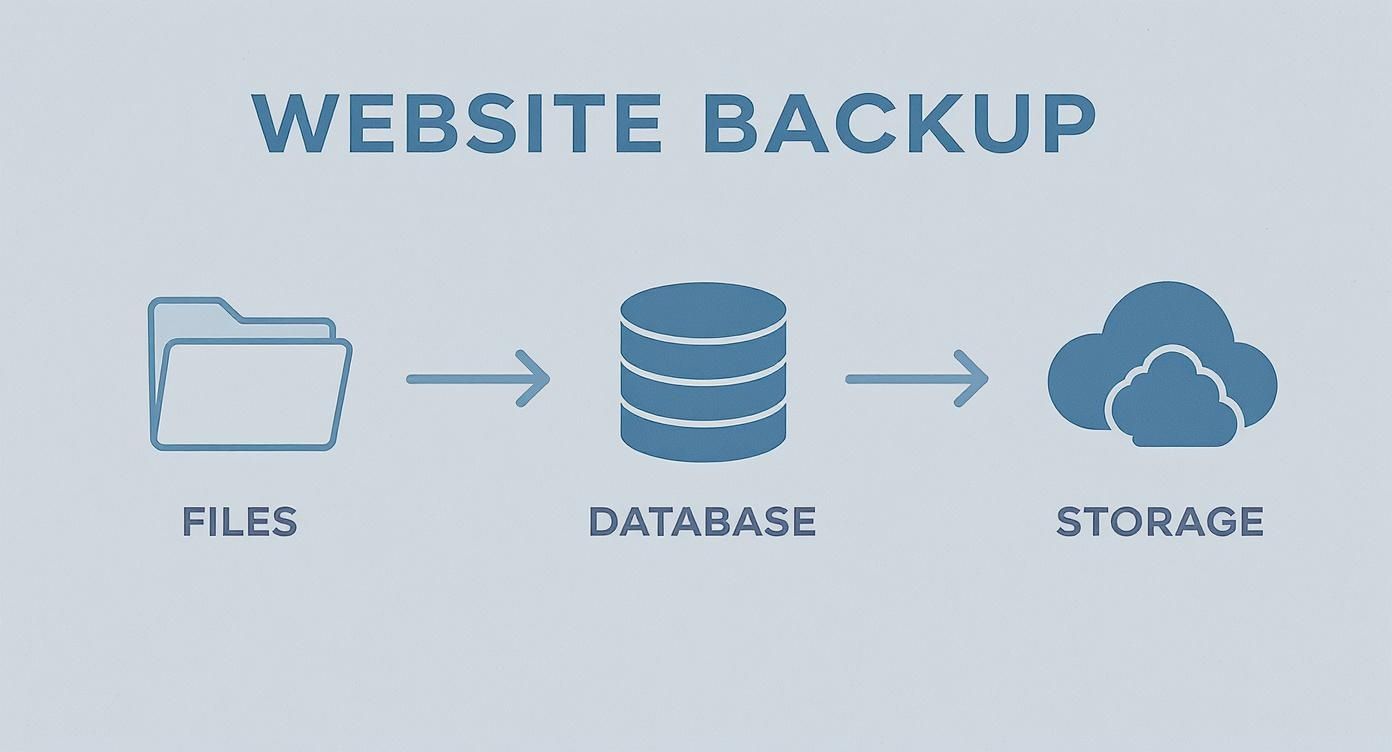
Como pueden ver, se trata de un ataque de dos frentes. Se protegen ambos componentes y luego se transfieren a su nuevo lugar.
Hay varias maneras de lograrlo, cada una con sus propias particularidades. Algunos proveedores de hosting ofrecen herramientas automatizadas, mientras que otros requieren un enfoque más práctico.
A continuación se muestra una comparación rápida de los métodos más comunes:
Comparación de métodos de migración
| Método | Uso recomendado | Ventajas | Desventajas |
|---|---|---|---|
| Servicio de migración de alojamiento | Principiantes o sitios complejos en los que es mejor no arriesgarse. | Sin intervención, manejo experto y tiempo de inactividad mínimo. | Puede ser costoso; menos control sobre el proceso. |
| Manual de FTP/SFTP y phpMyAdmin | Para entusiastas del bricolaje y sitios más pequeños; proporciona control total. | Aprenderás el proceso al detalle; es gratis. | Requiere mucho tiempo, mayor riesgo de errores y es lento para sitios grandes. |
| Complementos de migración (por ejemplo, All-in-One WP Migration) | Usuarios de WordPress que buscan un proceso optimizado y fácil de usar. | A menudo muy simple (con un solo clic), agrupa archivos y bases de datos. | Las versiones gratuitas pueden tener límites de tamaño; los complementos premium tienen un costo. |
Aunque los plugins y servicios son excelentes, nos centraremos en el método manual. Te permite comprender mejor cómo funciona realmente tu sitio.
Cómo llevar sus archivos al nuevo servidor
Primero lo primero, vamos a comprimirlo. .zip Archivar su sitio en el nuevo servidor. La mayoría de los proveedores ofrecen un panel de control como cPanel, lo que hace que esta parte sea bastante indolora.
Simplemente inicie sesión en el cPanel de su nuevo host y busque el Administrador de archivos. Dirígete directamente al directorio raíz, que casi siempre es una carpeta llamada public_htmlEsta es la base de operaciones de su sitio web. Sube tu .zip archivo aquí.
Una vez finalizada la carga, seleccione el archivo y use la función "Extraer". Esto descomprimirá todas las carpetas y archivos de su sitio web justo donde deben estar.
Un consejo rápido de un profesional: Subiendo uno grande
.ziparchivo y extraerlo en el servidor es dramáticamente más rápido que subir miles de archivos pequeños uno por uno con un cliente FTP. Para un sitio grande, este sencillo truco puede ahorrarte horas de espera.
Configuración de la nueva base de datos
Con tus archivos listos, tienes la estructura de tu sitio web. Ahora le falta su cerebro: la base de datos. Esto se hace en dos pasos: primero, creas una base de datos vacía y luego la llenas con la copia de seguridad que hiciste anteriormente.
Creando una base de datos vacía
En tu nuevo cPanel, busca un icono llamado Asistente de base de datos MySQL . Está diseñado para guiarte a través de este proceso.
- Nombra la base de datos: Primero, dale un nombre a tu nueva base de datos. Un nombre único es una buena idea.
- Crear un usuario de base de datos: A continuación, creará un usuario para esta base de datos. Asegúrese de generar una contraseña muy segura y cópiela en un lugar seguro; la necesitará en un minuto.
- Asignar privilegios: El paso final es darle a tu nuevo usuario "Todos los privilegios" en la nueva base de datos. Esto permite al usuario realizar cambios, lo cual es fundamental para el correcto funcionamiento de su CMS.
No cierres esta pantalla sin anotar el nombre de la base de datos , el nombre de usuario y esa contraseña segura.
Importando sus datos
Ahora es el momento de transferir tu contenido. Vuelve al panel de control de cPanel y abre la herramienta phpMyAdmin .
En la barra lateral izquierda, haga clic en el nombre de la base de datos vacía que acaba de crear. Luego, busque y haga clic en el "Importar" pestaña en la parte superior. Aquí elegirás tu .sql archivo de respaldo, deje todas las configuraciones predeterminadas como están y presione "Ir".
Si tiene una base de datos grande, esto puede tardar unos minutos. Simplemente déjelo ejecutar hasta que vea un mensaje de confirmación.
Conectando los puntos: vinculando archivos y bases de datos
¡Estás en la recta final! Tus archivos están subidos y tu base de datos está repleta de contenido. Pero aún no se comunican. El último paso técnico es informar al archivo de configuración de tu sitio web sobre la nueva base de datos.
Si está ejecutando WordPress, este archivo crítico es wp-config.phpLo encontrarás en el directorio raíz (public_html) usando el Administrador de archivos. Ábrelo y busca estas líneas de código:
define( 'DB_NAME', 'old_database_name' );define( 'DB_USER', 'old_database_user' );define( 'DB_PASSWORD', 'old_database_password' );define( 'DB_HOST', 'localhost' );
Simplemente reemplace los valores de marcador de posición antiguos con el nuevo nombre de base de datos, nombre de usuario y contraseña que creó hace unos momentos. DB_HOST Normalmente es 'localhost', pero siempre es inteligente volver a verificar la documentación de su nuevo host por si acaso.
Una vez que guardes los cambios en ese archivo, habrás terminado. Los archivos de tu sitio web ya están conectados oficialmente a su base de datos en el nuevo servidor. Para obtener más detalles sobre este proceso, especialmente para WordPress, nuestra guía sobre cómo migrar un sitio web de WordPress profundiza aún más.
Actualización de su DNS y puesta en marcha
Ha llegado el momento decisivo. Tras todos los preparativos, copias de seguridad y transferencias de archivos, por fin es hora de activar tu dominio y conectarlo a su nuevo servidor. Este último paso crucial consiste en actualizar el DNS , lo que activa oficialmente tu sitio web en el nuevo servidor.
Piense en el Sistema de Nombres de Dominio (DNS) como la guía telefónica de Internet. Cuando alguien escribe yourwebsite.com En su navegador, el DNS les indica a qué servidor llamar. Actualmente, sigue apuntando a su antiguo host. Solo necesitamos actualizar esa entrada con la nueva dirección.
Hacer esto correctamente es crucial para una transición fluida, garantizando que sus visitantes lleguen al lugar correcto sin problemas.
La mayoría de los registradores de dominios, como GoDaddy (que se muestra aquí), ofrecen un panel de control sencillo para administrar tus dominios. Encontrarás una sección llamada "DNS" o "Administrar servidores de nombres".
Cómo encontrar y actualizar sus servidores de nombres
Su nueva empresa de hosting le proporcionará al menos dos servidores de nombresPor lo general, se parecen a ns1.newhost.com y ns2.newhost.comNormalmente, puedes encontrarlos en tu correo electrónico de bienvenida o en el panel de control de tu hosting. Si no los encuentras, envía un mensaje rápido al equipo de soporte.
Una vez que tenga las nuevas direcciones de servidor de nombres, el resto es bastante simple:
- Inicie sesión en su registrador de dominios cuenta. Recuerda, aquí es donde compraste tu nombre de dominio (como Namecheap or Google Dominios), que podría no ser el mismo lugar que tu antiguo host.
- Busque el área de administración de dominios y busque la opción para editar o cambiar sus servidores de nombres.
- Reemplace con cuidado los servidores de nombres antiguos con los nuevos que acaba de recibir.
- Guarda los cambios. Probablemente verás una advertencia indicando que la actualización puede tardar un tiempo en surtir efecto.
¡Y listo! Ya le has dicho oficialmente a internet dónde está la nueva dirección de tu sitio web.
Qué esperar durante la propagación del DNS
Actualizar los servidores de nombres no es como encender un interruptor; el cambio no es instantáneo. Tiene que propagarse por Internet en un proceso llamado propagación de DNS.
Este proceso puede durar desde unos minutos hasta 48 horas , aunque, según mi experiencia, suele ser bastante rápido. Durante este tiempo, algunos visitantes verán el nuevo sitio web, mientras que otros seguirán siendo redirigidos al antiguo. Esto es completamente normal.
No hay nada que puedas hacer para acelerar esta parte, así que es un buen momento para tomarte un descanso. ¡Lo más difícil suele ser resistir la tentación de actualizar cada cinco minutos!
No omita las comprobaciones posteriores al lanzamiento
Una vez que puedas ver el nuevo sitio web de forma consistente en tu ordenador, casi habrás terminado. Unas comprobaciones finales son imprescindibles para asegurarte de que todo funciona a la perfección antes de descorchar la botella de champán. Estos minutos pueden ahorrarte muchos dolores de cabeza en el futuro.
A continuación se muestra una lista de verificación final rápida:
- Confirmar que SSL esté activo: ¿Aparece el pequeño icono del candado en la barra de direcciones de tu navegador? Tu sitio Debes Manténgase seguro. Si no, su nuevo proveedor probablemente tenga una opción de un solo clic para instalar un certificado SSL gratuito de Let's Encrypt. ¡Hazlo!
- Pruebe cada formulario: Revisa todos tus formularios de contacto, suscripciones al boletín informativo y, especialmente, el proceso de pago. Complétalos y asegúrate de que los envíos se realicen correctamente.
- Haga clic en los enlaces clave: Navega por tu sitio como si fueras nuevo. Prueba el menú principal, los enlaces del pie de página y algunos enlaces internos en tus páginas más populares.
- Busque imágenes rotas: Un desplazamiento rápido por su página de inicio y otras páginas importantes le dirá si todas sus imágenes realizaron el viaje con éxito.
La ejecución de estas comprobaciones finales garantiza que su migración finalice de forma positiva, dejándolo con un sitio web totalmente funcional y seguro, listo para sus visitantes.
Comprobaciones de estado de SEO posteriores a la migración
Poner tu sitio web en línea en el nuevo servidor es un gran logro, pero no te apresures a celebrar. En las próximas semanas protegerás todo el valor SEO que has dedicado años a construir. Sinceramente, omitir estas comprobaciones finales es uno de los errores más comunes (y costosos) que veo cometer.
Piénsalo como una recuperación postoperatoria. La cirugía salió bien, pero ahora necesitas monitorear las constantes vitales del paciente para asegurarte de que todo esté sanando correctamente.
Vigila de cerca Search Console para detectar errores
Tu primera parada siempre debe ser Google Search Console . Es tu conexión directa con Google y es donde aparecerán primero las señales de alerta.
Dirígete directamente al informe de cobertura . No te alarmes si ves un aumento temporal de errores justo después de una migración; es normal mientras Google determina la nueva dirección de tu sitio. Lo que debes observar son patrones específicos:
- Una avalancha de errores 404 (no encontrado): Esto significa que Google está llegando a un callejón sin salida. Si estas son páginas que deberían existir, tienes un problema. Si son páginas antiguas, debes asegurarte de que tus redirecciones funcionen.
- Errores del servidor (5xx): Un salto repentino aquí es una emergencia. Indica un problema con la configuración de su nuevo servidor y debe solucionarse de inmediato.
Siempre recomiendo consultar este informe a diario durante la primera semana. Te permite anticiparte a los problemas antes de que afecten tu posicionamiento.
Confirme que sus páginas están siendo indexadas
Mientras estés en Search Console, asegúrate de que Google pueda ver e indexar tus páginas desde la nueva ubicación. Copia la URL de tu página de inicio y algunas otras URL importantes e introdúcelas en la herramienta de inspección de URL . Esto te mostrará exactamente cómo las ve Google.
Una vez que hayas confirmado que las páginas clave se ven bien, es hora de entregarle a Google un nuevo mapa.
Enviar un mapa del sitio XML actualizado es como darle a Google un nuevo conjunto de planos. Les anima a rastrear todo más rápido y les ayuda a encontrar todo tu contenido importante en su nuevo sitio.
Este simple paso puede realmente acelerar el proceso de reindexación.
Verifique dos veces sus redirecciones para mantener la calidad de sus enlaces
Si modificaste alguna parte de la estructura de tus URL durante la migración, las redirecciones 301 son absolutamente esenciales. Una redirección 301 indica a los motores de búsqueda que una página se ha movido permanentemente y transfiere la mayor parte del posicionamiento de la URL antigua a la nueva.
Olvidar esto es una catástrofe SEO anunciada. Acabarás con backlinks rotos y una caída importante en tu posicionamiento. Puedes profundizar en cómo implementar redirecciones 301 usando .htaccess con nuestra guía técnica. Haz una lista de tus páginas más importantes y prueba manualmente esas redirecciones.
También es importante tener paciencia. He visto innumerables migraciones, y normalmente se necesitan entre 4 y 12 semanas para que el rendimiento en los motores de búsqueda se estabilice. Un descenso temporal es normal, e incluso algunos sitios pueden necesitar tres meses para recuperar completamente su posicionamiento. Puedes encontrar más información sobre el impacto de la migración de sitios web en el SEO en candidsky.com.
Audite su rendimiento y realice un seguimiento de sus clasificaciones
Bien, último paso. ¿El nuevo proveedor de alojamiento web cumplió con sus promesas de velocidad? Vuelve a analizar tu sitio con Google PageSpeed Insights . Compara los nuevos resultados con los valores iniciales que obtuviste antes de la migración. Deberías notar una mejora considerable.
Ahora, simplemente vigile sus números. Esté atento a su tráfico orgánico en Google Analytics y a las posiciones de sus palabras clave en cualquier rastreador de posicionamiento que utilice. Una pequeña caída está bien, pero si observa una caída pronunciada y sostenida, sabrá que es hora de revisar estos análisis y encontrar la causa. Este monitoreo continuo es su mejor defensa contra cualquier daño a largo plazo al SEO.
Respondiendo a sus principales preguntas sobre la migración de su sitio web
Incluso con un plan perfecto, es completamente normal sentir algo de ansiedad al trasladar tu sitio web. Al fin y al cabo, se trata de un proyecto técnico importante. Analicemos algunas de las preguntas e inquietudes más comunes.
Tener estas respuestas claras en la cabeza de antemano puede transformar una tarea estresante en un proyecto sencillo y controlado.
¿Mi sitio web dejará de funcionar durante la mudanza?
Esta es la gran pregunta, la que todos se hacen. ¿Y la buena noticia? Con un enfoque inteligente, puedes lograrlo con un tiempo de inactividad mínimo o nulo.
El truco consiste en realizar todo el trabajo pesado en segundo plano. Tu sitio web actual permanece activo e intacto mientras se instala una copia completa y funcional en el nuevo servidor. Solo debes cambiar el DNS de tu dominio para que apunte al nuevo servidor después de haber probado todo y asegurarte de que funciona a la perfección.
La única "zona gris" es la propagación del DNS, que puede tardar varias horas. Durante este periodo, algunos visitantes podrían ver el sitio antiguo mientras que otros ven el nuevo, pero su sitio web nunca se desconecta.
¿Qué va a pasar con mi SEO?
Si se gestiona correctamente, trasladar tu sitio web a un nuevo servidor debería tener un efecto neutral o incluso positivo en tu SEO. Podrías notar una pequeña disminución temporal del tráfico a medida que los motores de búsqueda indexan la nueva ubicación del servidor, pero casi siempre se recupera rápidamente.
Aquí le mostramos cómo proteger sus clasificaciones ganadas con tanto esfuerzo:
- Mantenga sus URL exactamente iguales. Si un cambio es inevitable, es absolutamente necesario configurar Redireccionamientos de 301 De las URL antiguas a las nuevas.
- Tan pronto como esté activo en el nuevo host, envíe su actualización XML mapa del sitio in Google Search Console.
- Mantenga una estrecha vigilancia sobre errores de rastreo en Search Console durante la primera semana aproximadamente.
A menudo, cambiar a un servidor más rápido y estable puede mejorar significativamente tu posicionamiento SEO con el tiempo. La velocidad y la fiabilidad del sitio son factores cruciales para Google.
¿Cuál es el mejor momento para migrar un sitio web?
Simple: hazlo cuando tu tráfico esté en su nivel más bajo. Para la mayoría de los negocios, eso significa tarde por la noche o en fin de semana. Analiza tu sitio web para identificar tus horas de menor tráfico.
Elegir una hora de baja demanda te da margen de maniobra. Si surge algún inconveniente, puedes solucionarlo sin afectar a una avalancha de clientes o visitantes. Se trata de minimizar el riesgo.
Por ejemplo, sería una locura que una tienda online migrara durante el Black Friday. Pero una empresa B2B podría descubrir que un viernes por la noche es el momento perfecto y tranquilo para hacer el cambio.
¿Qué pasa si algo sale terriblemente mal?
Por eso mismo, tener una copia de seguridad reciente y fiable es fundamental. Si cambias el DNS y descubres un problema grave en el nuevo servidor, tu plan de emergencia es sencillo: redirige el DNS directamente a tu antiguo servidor.
Como nunca desconectaste el sitio original, puede volver a estar disponible para todos en un instante. Esto te brinda un entorno tranquilo para averiguar qué falló en el nuevo servidor, solucionarlo y luego intentar la migración definitiva de nuevo.
Migrar un sitio web puede resultar abrumador, pero no tienes que hacerlo solo. El equipo de expertos de OneNine se encarga de todo el proceso, desde copias de seguridad seguras hasta revisiones SEO posteriores al lanzamiento, garantizando una transición sin complicaciones. Deja que nosotros nos encarguemos de los aspectos técnicos para que puedas concentrarte en tu negocio. Descubre más sobre nuestros servicios de gestión de sitios web.


