
Quieres instalar un plugin de WordPress. A primera vista, parece demasiado fácil. Busca un complemento en tu panel de control, haz clic en "Instalar ahora" y luego en "Activar". Listo. Pero si buscas transformar un sitio web básico en algo especial (por ejemplo, una tienda de comercio electrónico completa o una máquina generadora de leads con formularios de contacto elegantes), hay algo más que eso.
Por qué es importante un proceso de complemento seguro
Hacerlo bien desde el principio significa contar con un proceso confiable y confiable. Ya seas propietario de una pequeña empresa, un profesional del marketing o el responsable del sitio web de la empresa, necesitas un flujo de trabajo repetible para añadir nuevas funciones sin dañar nada accidentalmente.
Seamos realistas: un solo plugin defectuoso puede reducir la velocidad de tu sitio web, abrir vulnerabilidades de seguridad evidentes o incluso dejarlo completamente fuera de línea. Precisamente por eso, un enfoque meticuloso y paso a paso es fundamental.
Construyendo un flujo de trabajo confiable
Esta guía va mucho más allá del simple método de "instalar con un clic". Te explicaremos cinco maneras diferentes de instalar un plugin en tu sitio web, para que sepas exactamente qué herramienta usar en cada situación.
Estos son los métodos que cubriremos:
- Búsqueda en el panel de WordPress: Tu opción ideal para obtener complementos gratuitos directamente desde el repositorio oficial.
- Carga manual de ZIP: El estándar para cualquier complemento premium o codificado personalizado que compre.
- Instalación FTP/SFTP: Para cuando necesita acceso directo al servidor, generalmente para solucionar problemas.
- Administrador de archivos cPanel: Una alternativa más visual y fácil de usar al FTP.
- CLI de WP: Una potente interfaz de línea de comandos para desarrolladores y usuarios más técnicos.
Aún más importante, profundizaremos en las comprobaciones de seguridad, los pasos previos a la instalación y el mantenimiento continuo que mantienen un sitio web en buen estado. Para muchos, el proceso comienza reconociendo WordPress como una de las mejores opciones de CMS para pequeñas empresasY esa comprensión ayuda a enmarcar cada decisión que tomas, incluidos los complementos que eliges.
El objetivo no es solo instalar un plugin, sino mejorar la funcionalidad de tu sitio web, protegiendo su rendimiento y seguridad. Un proceso disciplinado convierte una tarea potencialmente arriesgada en una actualización rutinaria y segura.
En definitiva, contar con un proceso estructurado es lo que distingue un sitio web de alto rendimiento de uno problemático. Te mostraremos exactamente cómo construir ese proceso, convirtiendo cada nueva función en un activo real, no en una desventaja. Esta mentalidad transforma la gestión de sitios web de una tarea reactiva a una verdadera ventaja estratégica.
Una lista de verificación crucial previa a la instalación
Incluso antes de ti think Hablando de hacer clic en "Instalar ahora", hablemos de una rápida comprobación previa al vuelo. Sé lo tentador que es apresurarse cuando encuentras un plugin que promete añadir esa función que tanto anhelas. Pero créeme, unos minutos de preparación marcan la diferencia entre una actualización fluida y una llamada frenética a tu desarrollador a altas horas de la noche.
No se trata sólo de evitar errores: es un hábito de seguridad fundamental.
Primero lo primero: haz una copia de seguridad de tu sitio web. Siempre. Piensa en ello como tu botón de deshacer. Si un plugin no funciona correctamente y daña tu diseño (o peor aún, bloquea todo el sitio), una copia de seguridad nueva te permite rebobinar y restaurar todo en minutos.
Muchos buenos proveedores de hosting incluyen copias de seguridad diarias automatizadas, lo cual es genial. Pero siempre recomiendo hacer una copia de seguridad manual rápida justo antes de instalar nada nuevo. De esa manera, tendrás un punto de restauración perfecto y limpio desde ese preciso momento. Si quieres profundizar más, tenemos una guía útil para crear copias de seguridad sólidas. copias de seguridad del sitio web.
Verifique el complemento antes de comprometerse
Bien, la copia de seguridad está lista. Ahora es hora de investigar el plugin. El repositorio de WordPress está lleno de joyas, pero también hay muchos fallos. Una pequeña búsqueda en la página oficial del plugin te dirá todo lo que necesitas saber.
Aquí está mi lista de verificación personal para evaluar un nuevo complemento:
- Última Actualización: ¿Se ha actualizado en los últimos meses? De no ser así, es posible que el desarrollador lo haya abandonado, lo cual es una señal de alerta de vulnerabilidades de seguridad.
- Instalaciones Activas: Una cifra alta (hablamos de decenas de miles o más) es una buena señal. Significa que mucha gente confía en ella.
- Compatibilidad de versiones: Asegúrate de que esté probado y sea compatible con tu versión actual de WordPress. Este pequeño detalle te evita muchos dolores de cabeza.
- Reseñas y calificaciones: No te fijes solo en la calificación promedio. Lee las reseñas recientes de una estrella para ver qué problemas tiene la gente y las de cinco estrellas para ver qué hace bien.
Un complemento con Más de 500,000 instalaciones activas Y una actualización de hace dos semanas es mucho más segura que una con 1,000 instalaciones que no se ha modificado en más de un año. Estos datos no son solo para presumir; son un indicador directo del estado del plugin.
El poder de un entorno de puesta en escena
Si su sitio web es importante para su negocio, y supongo que lo es, instalar un nuevo plugin directamente en su sitio web en línea es arriesgado. No necesita correr ese riesgo. Aquí es donde... lugar de preparación se convierte en tu mejor amigo.
Un sitio de prueba es simplemente un clon exacto y privado de tu sitio web en vivo. Es tu entorno de pruebas personal. Puedes instalar el nuevo plugin allí, modificar la configuración e intentar solucionar problemas sin afectar a ningún visitante.
¿El nuevo plugin ralentiza tu sitio web? ¿Entra en conflicto con tu tema u otro plugin importante, como tu pasarela de pagos? Estas son las preguntas que debes responder en un entorno seguro. Una vez que hayas confirmado que todo funciona a la perfección, puedes repetir el proceso con confianza en tu sitio web. Este sencillo flujo de trabajo convierte una tarea potencialmente estresante en un procedimiento seguro y profesional.
Las 5 formas de instalar un complemento de WordPress
Saber cómo instalar un plugin de WordPress parece sencillo, pero en realidad hay más de una manera de hacerlo. El método que elijas suele depender de la situación. ¿Estás usando un plugin gratuito del directorio oficial, subiendo un plugin premium que acabas de comprar o incluso solucionando problemas de un sitio web defectuoso? Cada caso tiene su propia práctica recomendada.
Sin embargo, antes de tocar un solo complemento, es fundamental seguir un sencillo proceso de seguridad de tres pasos: Información, Prueba, el Grasa.
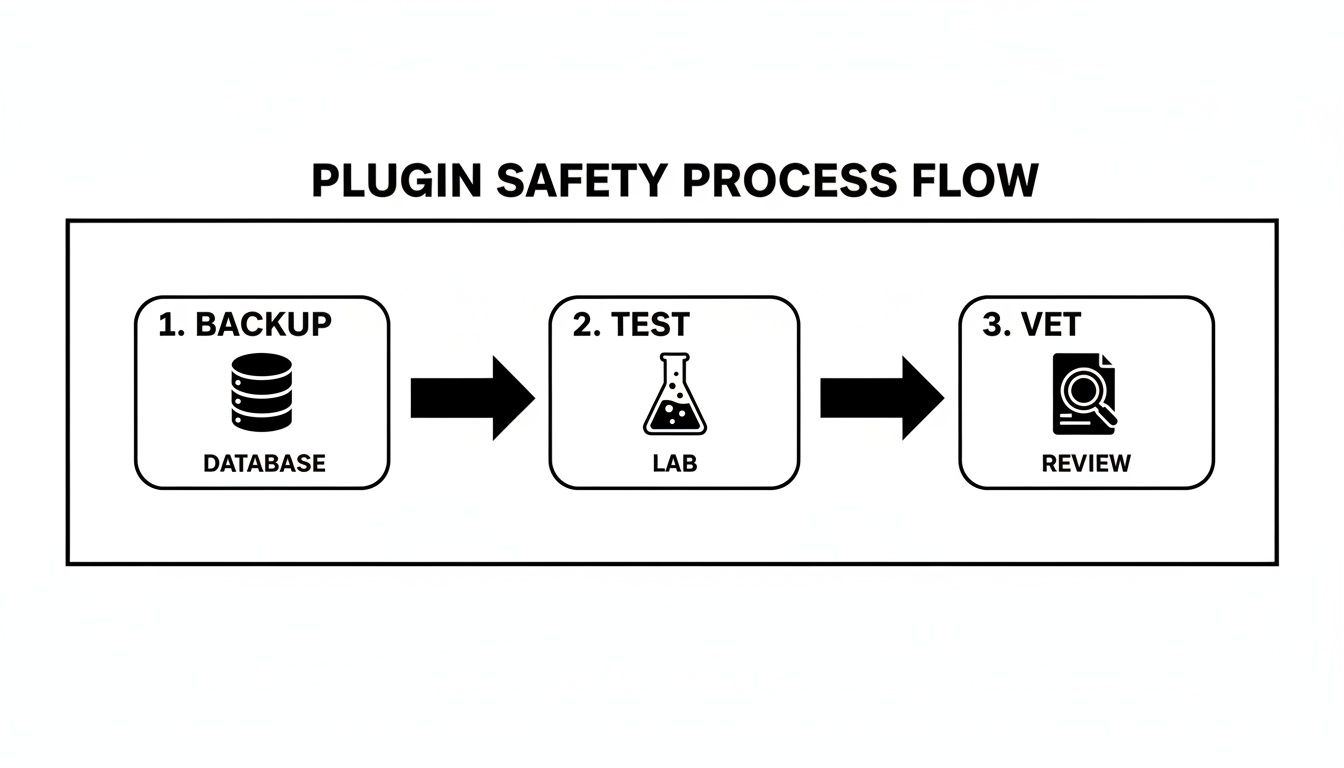
Tratar cada nueva instalación de plugin con este cuidado convierte lo que podría ser una decisión arriesgada en una actualización profesional y controlada. Con esto en mente, repasemos los cinco métodos clave para instalar plugins en tu sitio.
H3: 1. Buscar e instalar desde el panel de WordPress
Este es probablemente el método al que recurro 99% de las instalaciones de complementosEs la forma más sencilla, segura y directa de añadir plugins gratuitos aprobados por el repositorio oficial de WordPress.org. Si estás empezando, aquí es donde te encontrarás.
En realidad es tan fácil como parece:
- En tu panel de control, dirígete a Complementos > Agregar nuevo complemento.
- Utilice la barra de búsqueda para buscar un complemento por nombre (como "Yoast SEO") o por lo que hace (como "compresión de imágenes").
- Cuando encuentres el que buscas, haz clic Instalar ahora WordPress se encargará del resto.
- Una vez hecho esto, el botón cambiará a ActivaHaz clic y listo.
H3: 2. Cargar manualmente un archivo ZIP del complemento
¿Qué pasa con los plugins que compras en plataformas premium como CodeCanyon o directamente a un desarrollador? Siempre vienen como descargables. .zip archivo. WordPress tiene un cargador incorporado solo para esto.
Comenzarás en el mismo lugar: Complementos > Agregar nuevo complemento. Pero en lugar de buscar, busca el Subir Plugin en la parte superior de la página. Haz clic en él, selecciona el archivo .zip de tu ordenador y pulsa Instalar ahora Después de cargarlo y descomprimirlo, solo tendrás que activarlo.
Mis dos centavos: Haga lo que haga, don't Descomprime el archivo del plugin antes de subirlo. El programa necesita el archivo .zip original comprimido para funcionar correctamente. Es un error común que solo generará un mensaje de error.
Aprender esta habilidad es más que un simple tecnicismo; es una parte fundamental de la gestión de un sitio web moderno. A principios de 2024, WordPress impulsa una increíble... 43% de todos los sitios webY con más de 60 000 complementos en el ecosistema, sus elecciones afectan directamente la seguridad, la velocidad y el poder de marketing de su sitio.
H3: 3. Utilice un cliente FTP/SFTP
A veces, las cosas salen mal. Quizás tu sitio esté inactivo o una configuración del servidor te impida subir archivos a través del panel de control. En estos casos, conectarte directamente a tu servidor a través de FTP (Protocolo de transferencia de archivos) o mejor, SFTP (Protocolo seguro de transferencia de archivos) es un salvavidas.
Necesitarás un cliente FTP (como el popular y gratuito FileZilla) y los datos de acceso a su servidor de su host. El proceso implica algunos pasos adicionales:
- Descargue el archivo .zip del complemento y descomprimirlo en tu ordenador.
- Conéctese a su servidor mediante el cliente FTP.
- Navegue a la pestaña
/wp-content/plugins/directorio. - Arrastre la carpeta del complemento descomprimido desde su escritorio a ese directorio en el servidor.
Una vez finalizada la carga, regresa a tu panel de WordPress. El plugin estará en tu lista, esperando a que hagas clic. ActivaEste método también es una herramienta fantástica para solucionar problemas. Si un plugin malicioso te impide acceder a tu área de administración, puedes usar FTP para encontrar su carpeta y renombrarla, lo que la desactiva al instante y debería restaurarte el acceso.
H3: 4. Instalar a través del Administrador de archivos de cPanel
Si no se siente muy cómodo usando un cliente FTP pero aún necesita cargar un complemento manualmente, el Administrador de archivos El cPanel de tu cuenta de hosting es la solución ideal. Te ofrece una vista de los archivos de tu servidor desde el navegador sin necesidad de software adicional.
Los pasos son casi idénticos al método FTP, solo que con una interfaz diferente:
- Inicie sesión en su cPanel de hosting y abra el Administrador de archivos.
- Encuentra tu camino hacia el
/wp-content/plugins/carpeta. - Haga clic en el botón Cargar Botón, seleccione el archivo .zip del complemento y déjelo cargar.
- Una vez que esté allí, haga clic derecho en el archivo .zip y seleccione Extraer.
- Puedes eliminar el archivo .zip sobrante para mantener las cosas ordenadas.
Finalmente, ve a tu panel de WordPress, busca el nuevo plugin en la lista y actívalo. Fácil.
Para obtener una perspectiva diferente sobre estos métodos de instalación, el equipo de websitesusa.com preparó un recurso sólido que puede resultarle útil: Cómo instalar un plugin en WordPress: Guía completa para 2024.
H3: 5. Utilice la línea de comandos con WP-CLI
Para desarrolladores, agencias y cualquier persona que ame la eficiencia, existe WP-CLI (Interfaz de línea de comandos de WordPress)Esta potente herramienta te permite gestionar todos los aspectos de tu sitio, incluyendo los plugins, con sencillos comandos de texto. Es, sin duda, la forma más rápida de hacerlo una vez configurado.
Necesitarás Acceso SSH a su servidor y WP-CLI Instalado (la mayoría de los buenos hosts ofrecen ambos). Una vez conectado a través de la terminal, puedes instalar y activar un plugin desde el repositorio oficial con una sola línea.
Para instalar y activar el complemento Yoast SEO, por ejemplo, simplemente escribirías:wp plugin install wordpress-seo --activate
Incluso puedes instalar un plugin directamente desde una URL a un archivo .zip. Para quienes gestionan varios sitios o automatizan flujos de trabajo de implementación, dominar WP-CLI es una revolución.
Cómo elegir el método de instalación del plugin de WordPress
¿Te sientes un poco abrumado por tantas opciones? No te preocupes. Cada método tiene su utilidad, y probablemente solo uses uno o dos con regularidad. Esta tabla explica cuándo usar cada uno.
| Método | Uso recomendado | Nivel de dificultad | Herramientas necesarias |
|---|---|---|---|
| Búsqueda en el panel de control | Uso diario; instalación de complementos gratuitos desde el directorio oficial. | Principiante | Acceso de administrador de WordPress |
| Carga del panel de control | Instalar complementos premium o personalizados que vienen en un archivo .zip. | Principiante | Acceso de administrador de WordPress |
| FTP / SFTP | Solución de problemas, cómo evitar errores del panel o cuando estás bloqueado. | Intermedio | Cliente FTP, Credenciales SFTP |
| Administrador de archivos cPanel | Una alternativa fácil de usar al FTP para cargas y extracciones manuales. | Principiante Intermedio | Inicio de sesión en alojamiento cPanel |
| WP-CLI | Desarrolladores y usuarios avanzados que necesitan automatizar o administrar sitios rápidamente. | Avanzado | Acceso SSH, WP-CLI |
La mayoría de las veces, te quedarás con los dos primeros métodos. Pero saber que existen los demás te da la confianza para afrontar cualquier situación que se te presente.
Por qué la gestión inteligente de complementos no es negociable
Instalar un plugin es solo el primer paso. El verdadero trabajo —lo que distingue un sitio web rápido y seguro de uno lento y vulnerable— es todo lo que viene después. Una buena gestión de plugins no es una tarea única; es un compromiso continuo para mantener tu sitio web en buen estado.
Piensa en cada plugin como un pequeño programa que se ejecuta en tu sitio web. Al igual que el sistema operativo de tu teléfono o las aplicaciones de tu ordenador, necesitan atención regular para funcionar correctamente y de forma segura. Ignorarlo es como dejar una puerta lateral abierta a tu negocio.
Desde una perspectiva puramente de gestión de riesgos, saber cómo gestionar correctamente los complementos es esencial para la seguridad. Es una estadística alarmante, pero los complementos obsoletos son responsables de aproximadamente El 95% de todas las vulnerabilidades de WordPress reportadasEsto los convierte en el mayor riesgo técnico para la mayoría de los sitios web. Con WordPress, que gestiona más de 587 millones de sitios, como se señaló en un artículo reciente... Estadísticas de WordPress de HostingerLos hábitos descuidados al usar complementos crean un punto débil masivo en la web.
Su mejor defensa: el imperativo de la actualización
Si solo te acostumbras a un hábito, que sea este: mantén tus plugins actualizados. Cuando un desarrollador lanza una nueva versión, no siempre se trata de añadir funciones llamativas. Con frecuencia, esas actualizaciones contienen parches de seguridad críticos que solucionan vulnerabilidades descubiertas por investigadores o, peor aún, por hackers.
Retrasar una actualización, incluso unos días, puede ser todo el tiempo que un bot automatizado necesita para escanear la web, encontrar tu sitio y explotar una vulnerabilidad conocida. Sucede rápidamente.
Un plugin desactualizado es una invitación abierta a los problemas. Cada actualización actúa como un parche, sellando posibles puntos de entrada que, de otro modo, podrían usarse para comprometer tu sitio web, robar datos o inyectar código malicioso.
El problema con la hinchazón de los complementos
Con el paso de los años, es increíblemente fácil acumular un montón de plugins que ya no usas. Quizás probaste un plugin de redes sociales para una campaña que finalizó el año pasado, o instalaste un slider genial que ya reemplazaste por uno mejor. Cada uno de esos plugins inactivos supone un riesgo de seguridad innecesario.
Incluso cuando un plugin está desactivado, sus archivos permanecen en tu servidor. Si se encuentra una vulnerabilidad en ese código, aún puede ser un objetivo potencial. Precisamente por eso es tan importante realizar auditorías periódicas de plugins.
Una biblioteca de plugins eficiente es segura. Al eliminar los plugins que no usas, minimizas tu superficie de ataque (una forma técnica de decir que reduces el número de puertas que un hacker podría intentar abrir).
Lista de verificación práctica para auditorías de complementos
Recomiendo configurar un recordatorio en el calendario para auditar tus plugins trimestralmente. Es una tarea rápida que beneficia enormemente la seguridad de tu sitio. Simplemente accede a tu... Complementos> Complementos instalados página y haga algunas preguntas sencillas para cada una:
- ¿Este complemento está realmente en uso? Si no puede recordar inmediatamente lo que hace, probablemente sea un buen candidato para eliminarlo.
- ¿Existe otro complemento que ya haga este trabajo? A veces, una nueva herramienta multifunción hace que un complemento antiguo, de propósito único, se vuelva redundante. Deshazte del antiguo.
- ¿El desarrollador ha abandonado este complemento? Revisa la fecha de "Última actualización". Si no se ha modificado en más de un año, es un problema grave. Es hora de buscar una alternativa moderna y con soporte activo.
Al actualizar constantemente lo que necesitas y eliminar lo que no, conviertes la gestión de plugins en una parte fundamental de tu estrategia de seguridad. No se trata solo de saber cómo instalar plugins para WordPress, sino de administrarlos responsablemente para proteger tu sitio, a tus clientes y tu reputación.
Qué hacer cuando la instalación de un complemento falla
Tarde o temprano, a todos nos pasa. Instalas un nuevo plugin y, de repente, tu sitio web deja de funcionar, una función deja de funcionar o te encuentras con un mensaje de error que nunca antes habías visto. La primera regla es simple: no te asustes. La mayoría de los problemas con los plugins tienen solución.
Normalmente, el problema se reduce a unas pocas causas comunes. Puede que tengas un conflicto con tu tema u otro plugin, que tu servidor de alojamiento no tenga suficientes recursos asignados o que los permisos de los archivos impidan que WordPress funcione correctamente.
Analicemos cómo manejar los dolores de cabeza más comunes.
La infame pantalla blanca de la muerte
Es la imagen más temida para cualquier usuario de WordPress: la "Pantalla Blanca de la Muerte" (WSoD). Un minuto tu sitio funciona y al siguiente es solo una página en blanco. Esto casi siempre indica un error fatal de PHP, a menudo provocado por un plugin defectuoso.
Si ni siquiera puedes acceder a tu panel de administración, tendrás que ponerte manos a la obra y desactivar el plugin manualmente. La forma más sencilla es con un cliente FTP o el administrador de archivos cPanel de tu proveedor de hosting.
Aquí está el plan de juego:
- Conéctese a su servidor y diríjase a la
/wp-content/plugins/directorio. - Encuentra la carpeta que pertenece al complemento que acabas de activar.
- Simplemente cambie el nombre de la carpeta, algo así como
my-plugin-disabledhará el truco.
Al cambiar el nombre de la carpeta, el plugin se desactiva al instante, lo que debería restaurar tu sitio web. Desde allí, puedes iniciar sesión, investigar la causa raíz o simplemente eliminar el problema para siempre.
Descifrando mensajes de error comunes
A veces, tienes suerte y WordPress te muestra un mensaje de error específico en lugar de una pantalla en blanco. Estos mensajes son la mejor pista para averiguar qué falló.
A continuación se muestran algunos errores con los que probablemente te encontrarás y lo que realmente significan:
- "La carpeta de destino ya existe"Esto suele aparecer si intentaste eliminar un complemento, pero se conservaron algunos archivos. Simplemente inicia sesión por FTP o en tu Administrador de archivos y busca la carpeta del complemento anterior en
/wp-content/plugins/y elimínelo por completo. Luego, intente instalarlo de nuevo. - "El archivo cargado excede la directiva upload_max_filesize"Tu proveedor de alojamiento web limita el tamaño de los archivos que puedes subir a través del panel de control de WordPress. Si estás instalando un plugin premium de gran tamaño, su archivo .zip podría ser demasiado grande. ¿La solución? Usa el método FTP para subir directamente la carpeta del plugin descomprimido.
- "PCLZIP_ERR_MAL_FORMATO"Este error, que parece técnico, simplemente significa que WordPress no reconoce el archivo como un archivo .zip. Podría tratarse de una descarga dañada o de que comprimiste accidentalmente un archivo ya comprimido. La solución es sencilla: descarga una copia nueva del archivo fuente e intenta subirla de nuevo.
Los conflictos entre plugins son increíblemente comunes, especialmente en sitios que utilizan muchas herramientas diferentes. Dos plugins podrían intentar usar el mismo código, lo que provocaría un fallo. Saber cómo detectar y solucionar sistemáticamente estos conflictos es fundamental para cualquier propietario de un sitio web. Nuestra guía profundiza en el tema y ofrece... 7 pasos para solucionar conflictos de complementos y hacer que su sitio vuelva a la normalidad.
Estrategia de complementos para comercio electrónico y multisitio
Cuando tu sitio web es más que un simple blog, cuando se convierte en tu negocio, la forma en que gestionas los plugins debe cambiar. En tiendas de comercio electrónico y redes multisitio de WordPress, una mala decisión sobre los plugins puede afectar tus ingresos o hacer caer una familia completa de sitios. Esto requiere un enfoque mucho más cuidadoso y deliberado.
Los sitios de comercio electrónico, por ejemplo, se basan en su proceso de pago. Agregar una nueva pasarela de pago, una calculadora de envíos o una herramienta de marketing para... WooCommerce No es tan sencillo como hacer clic en "Activar". Cada nueva incorporación debe probarse primero en un sitio de prueba, para garantizar que no afecte lo más importante: la capacidad de pago del cliente.
Prácticas recomendadas para la instalación de complementos de comercio electrónico
Un proceso de pago fluido y sin errores es fundamental. Antes de implementar un nuevo plugin en tu tienda online, debes asegurarte de que no causará problemas.
A continuación se muestra una lista de verificación de pruebas rápida y sencilla:
- Pruebe cada pasarela de pago: Ejecute transacciones de prueba a través de PayPal, Stripe y cualquier otra opción de pago que ofrezca.
- Verificar reglas de envío: Asegúrese de que sus tarifas de envío se sigan calculando correctamente para diferentes ubicaciones y tamaños de pedidos.
- Consulte los recorridos principales del usuario: Realice los pasos de agregar un artículo al carrito, ver el carrito e incluso crear una nueva cuenta de usuario para detectar cualquier obstáculo inesperado.
El comercio electrónico es un ejemplo perfecto de cómo un solo plugin puede definir todo un negocio. WooCommerce, el plugin de comercio electrónico más popular para WordPress, es utilizado actualmente por más de... 4.6–5.26 millones de tiendas en líneaImpulsa una gran parte de las tiendas online. Para millones de negocios, instalar y configurar correctamente WooCommerce fue el momento de abrir oficialmente sus puertas digitales.
Administración de complementos en una red multisitio
Hacer un Multisitio de WordPress La red añade un nuevo nivel de complejidad. Como administrador de red, puedes instalar un complemento una vez y ponerlo a disposición de todos los sitios de la red, ya sean una docena o mil. Es un sistema increíblemente eficiente, pero requiere una planificación cuidadosa.
Al instalar un complemento en una red multisitio, tiene dos opciones:
- Activar red: Esta es la opción integral. El complemento se activa automáticamente en todos los sitios de la red. Es ideal para funciones esenciales, como el complemento de seguridad, una caché de rendimiento o una función personalizada que desees tener en todas partes.
- Sólo instalar: Esto simplemente hace que el complemento esté disponible. Los administradores de cada sitio pueden activarlo si lo necesitan. Esta es la mejor opción para complementos especializados que solo algunos sitios usan.
Mi regla general para la gestión multisitio es elegir siempre la opción más sencilla. Es mucho más seguro instalar un plugin y dejar que los administradores del sitio lo acepten que forzarlo a todos y solucionar el problema después. También hay que tener en cuenta el rendimiento: un plugin que consume muchos recursos y se activa en la red puede reducir la velocidad de todos los sitios.
La decisión de usar un solo sitio o una red multisitio cambia radicalmente tu estrategia de plugins. Si estás considerando las opciones, nuestra guía sobre... WordPress Multisitio vs. un solo sitio Puede ayudarte a tomar la decisión correcta para tu negocio. Acertar desde el principio sienta las bases para todo, desde la gestión de usuarios hasta la instalación de plugins para WordPress.
Preguntas frecuentes (y respuestas directas) sobre los complementos de WordPress
Abordemos algunas de las preguntas más frecuentes que me hacen quienes gestionan sus propios sitios de WordPress. Responder correctamente puede ahorrarte muchos dolores de cabeza en el futuro.
¿Cuántos complementos son demasiados?
Honestamente, no hay un número mágico. He visto sitios con 10 Los complementos livianos y bien codificados superan con creces a los sitios que luchan con solo 5 Los que están inflados y consumen muchos recursos. El verdadero problema no es la cantidad de complementos, sino su calidad y el impacto en el rendimiento de su sitio.
Piénsalo así: cada plugin que añades es otro fragmento de código que se ejecuta en tu sitio. El objetivo es instalar solo lo imprescindible. Acostúmbrate a revisar tu lista de plugins cada pocos meses y a desactivar o eliminar cualquier plugin que ya no uses.
¿Es seguro utilizar un complemento que no ha sido probado con mi versión de WordPress?
Estás jugando con fuego. La advertencia de "no probado" tiene un motivo: el autor del plugin no ha confirmado su correcto funcionamiento con las últimas actualizaciones del núcleo de WordPress. Esto puede provocar desde pequeños fallos hasta importantes vulnerabilidades de seguridad.
Si es absolutamente necesario utilizar el complemento, la única forma segura de hacerlo es probarlo primero en un sitio de prueba.
Un sitio de prueba es básicamente un clon de tu sitio web en vivo donde puedes probar cambios sin ningún riesgo. Si el plugin sin probar funciona perfectamente, puedes considerar instalarlo en tu sitio en vivo, pero ten en cuenta que una futura actualización de WordPress podría dañarlo.
¡Ayuda! Un plugin me ha bloqueado el acceso a mi sitio. ¿Y ahora qué?
Antes que nada, no te asustes. Esto sucede con más frecuencia de lo que crees y la solución suele ser sencilla. Solo tienes que desactivar manualmente el complemento que causa el problema.
Puedes hacerlo usando un cliente FTP o el Administrador de archivos de tu panel de control de hosting. Haz lo siguiente:
- Navegue a la pestaña
/wp-content/pluginsdirectorio en los archivos de su sitio. - Busque la carpeta que lleva el nombre del complemento que provoca el bloqueo.
- Simplemente renombra esa carpeta. Normalmente solo agrego
-oldhasta el final del nombre de la carpeta.
Al cambiar el nombre de la carpeta, el plugin se desactiva al instante y podrás volver a iniciar sesión en tu área de administración de WordPress. Desde allí, podrás decidir si quieres buscar un reemplazo o eliminarlo definitivamente.
At Uno nueveSimplificamos la gestión de un sitio web de alto rendimiento para que pueda retomar el control de su negocio. Desde el desarrollo hasta la seguridad y el soporte, lo tenemos cubierto. Explora nuestros planes de gestión de sitios web para ver cómo podemos ayudar.


