

¿Quieres añadir nuevas funciones a tu sitio de WordPress? Los plugins son la solución, ya sea que quieras añadir un sencillo formulario de contacto o crear una tienda online completa. Los plugins gratuitos suelen ser solo un par de clics, mientras que los premium solo requieren una carga rápida. Es mucho más fácil de lo que crees.
Comprender las opciones de instalación del complemento
Los plugins son básicamente aplicaciones para tu sitio web que añaden funciones específicas que necesitas. No es de extrañar que haya tantos disponibles, considerando que WordPress impulsa una enorme cantidad de... 43.4% de todos los sitios web en internet. Esa increíble cuota de mercado ha impulsado un enorme ecosistema de complementos para prácticamente cualquier cosa que puedas imaginar.
Esta guía cubrirá las tres maneras principales de implementar un plugin en su sitio web. Iremos desde el método más sencillo hasta los más técnicos, para que esté preparado para cualquier situación.
Las 3 formas principales de instalar un complemento de WordPress
- Desde el panel de administración de WordPress: Esta es tu primera parada. Es la forma más sencilla de encontrar e instalar plugins gratuitos directamente desde el repositorio oficial de WordPress sin salir de tu sitio.
- Subiendo un archivo ZIP: Si compras un plugin premium a un desarrollador, normalmente recibirás un archivo .zip. Este método implica subirlo directamente desde tu panel de WordPress.
- Usando FTP/SFTP: Este es el enfoque manual y práctico. Es perfecto para cuando necesitas solucionar un problema o si, por alguna razón, no puedes acceder a tu área de administración de WordPress. Te conectarás directamente a tu servidor y subirás allí los archivos del plugin.
Para darte una idea de dónde provienen la mayoría de los complementos, echa un vistazo a este desglose.
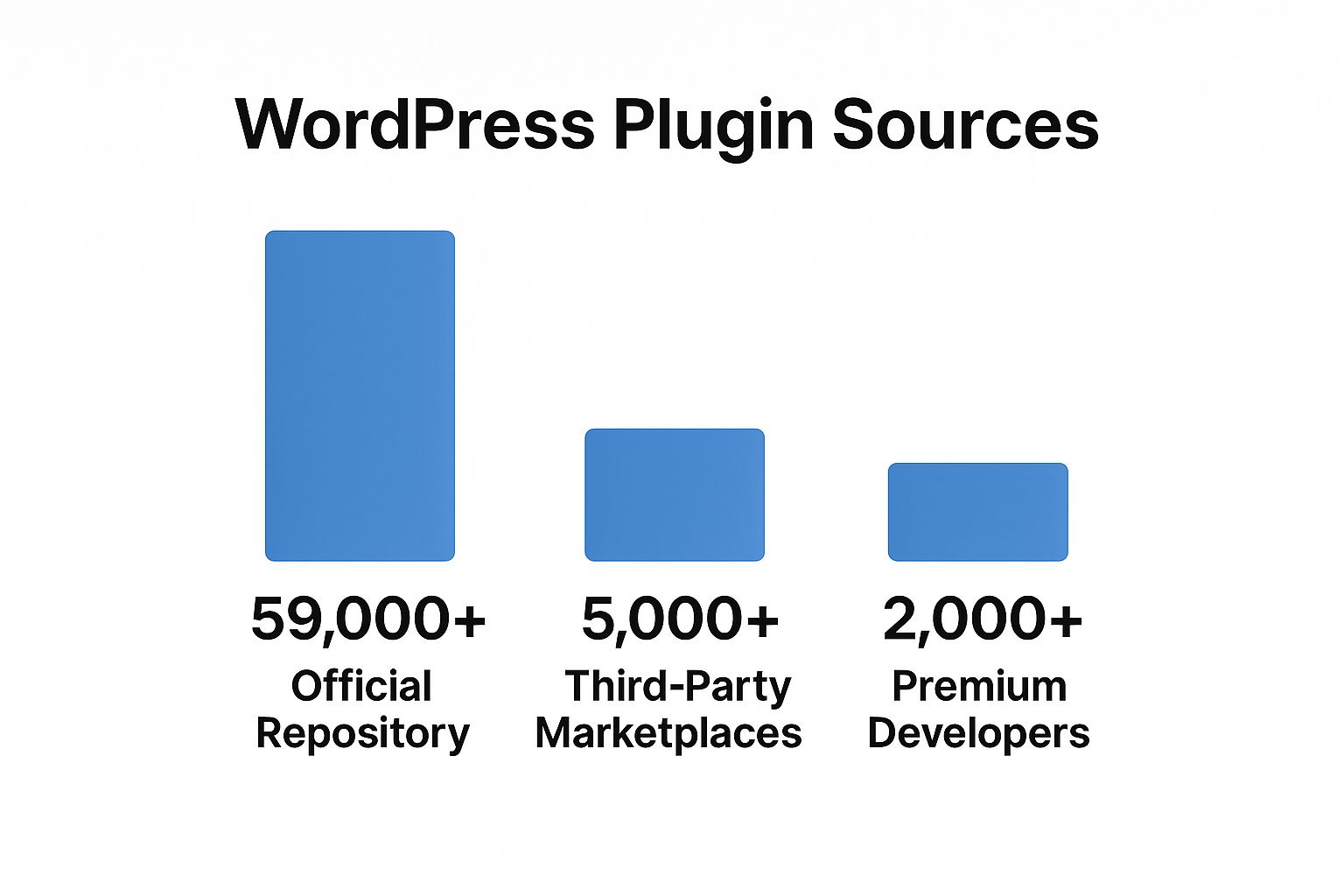
Como muestra el gráfico, el repositorio oficial es la fuente de la gran mayoría de los plugins, razón por la cual el método del panel es tan popular. Si el concepto aún es un poco nuevo, vale la pena tomarse un momento para comprenderlo. ¿Qué es un complemento en un sitio web? antes de empezar a instalarlos.
Cada método de instalación tiene su utilidad. Para facilitarte la decisión sobre cuál es el más adecuado, he preparado una breve tabla comparativa.
Comparación de métodos de instalación de complementos
Esta tabla desglosa los tres métodos de instalación, ayudándole a elegir el mejor enfoque según su situación y nivel de comodidad.
| Método de instalación | Uso recomendado | Nivel de dificultad | Herramientas necesarias |
|---|---|---|---|
| WordPress Dashboard | Principiantes, instalación de complementos gratuitos desde el repositorio oficial. | ¡Fácil | Sólo su nombre de usuario de WordPress. |
| Carga manual de ZIP | Instalación de complementos premium o de terceros. | ¡Fácil | Inicio de sesión de WordPress, archivo .zip del complemento. |
| FTP / SFTP | Solución de problemas cuando el panel de control es inaccesible o para desarrolladores. | Intermedio | Cliente FTP/SFTP (como FileZilla), credenciales del servidor. |
En definitiva, conocer los tres métodos te convierte en un usuario más competente de WordPress. Casi siempre usarás el panel de control, pero cuando surge un problema, saber usar FTP puede ser una verdadera salvación.
Uso del directorio oficial de complementos de WordPress
Si recién está comenzando, la forma más fácil y segura de agregar un complemento es usar el sitio web oficial. WordPress Plugin DirectorioEsta es una biblioteca enorme y confiable de plugins gratuitos, todos revisados por el equipo de WordPress. Lo mejor de todo es que está integrada en tu panel de control, así que puedes encontrar, instalar y activar nuevas funciones con solo unos clics sin salir de tu sitio.
Considéralo como la tienda de aplicaciones de tu sitio web. Está diseñado para ser completamente sencillo. No necesitas saber programar ni tener habilidades técnicas especiales: si te manejas bien con el menú de administración de WordPress, estarás listo.
Cómo llegar al instalador del complemento
Primero, inicia sesión en tu panel de administración de WordPress. Mira el menú de la izquierda y busca PluginsAl pasar el ratón sobre él, aparecerá un pequeño submenú. Desde ahí, simplemente haz clic. Añadir nuevo.
Esto te llevará a la pantalla "Añadir plugins", que es tu portal a toda la biblioteca que mencioné. Verás algunos plugins destacados y populares de inmediato, pero la verdadera magia está en la barra de búsqueda.
Cómo encontrar y evaluar el complemento adecuado
Analicemos un escenario común. Imagina que quieres mejorar el posicionamiento de tu sitio web en Google. Una herramienta fantástica y muy utilizada para ello es Yoast SEO.
Ve a la barra de búsqueda en la esquina superior derecha y escribe "Yoast SEO". WordPress te mostrará los resultados inmediatamente. Antes de instalarlo, es recomendable revisar los detalles. Esto es lo que siempre reviso:
- Instalaciones Activas: Esto te indica cuántos sitios web están ejecutando el complemento actualmente. Un número enorme, como el de Yoast 5 + millón, es un voto de confianza enorme.
- Calificación por Estrellas: Los comentarios de la comunidad son oro. Busca plugins con muchas calificaciones altas, ya que demuestra que la gente está satisfecha con ellos.
- Última Actualización: ¿El desarrollador sigue trabajando activamente en ello? Una fecha de "Última actualización" reciente significa que probablemente esté corrigiendo errores, solucionando vulnerabilidades de seguridad y manteniéndolo compatible con las nuevas versiones de WordPress. Esto es crucial.
- Compatibilidad: La lista también te indicará si el plugin se ha probado con tu versión de WordPress. Es importante que veas esa marca para evitar posibles conflictos.
El directorio oficial de complementos de WordPress alberga más de 60,300 complementos, una cantidad asombrosa. Pero, fíjate, solo unos 62 De ellos, más de un millón de instalaciones activas. Esto demuestra la reñida competencia y por qué usar plugins populares y con buen soporte suele ser la mejor opción. Por ejemplo, Yoast SEO ha sido descargado más de... 550 millones de veces, un testimonio de su fiabilidad a largo plazo. Si tienes curiosidad, puedes encontrar más estadísticas interesantes de WordPress que ofrecen una visión general de todo el ecosistema.
Instalación y activación del complemento
Bien, ya hiciste tu tarea y elegiste el plugin correcto. Lo difícil ya pasó. Junto al nombre del plugin, verás un Instalar ahora Botón. Continúe y haga clic en él.
WordPress funcionará en segundo plano, descargando y configurando los archivos. En unos instantes, ese botón cambiará a... ActivaHaz clic una vez más.
¡Y eso es todo! El plugin ya está disponible en tu sitio. La mayoría de los plugins añadirán un nuevo elemento de menú a la barra lateral principal de administración o guardarán su configuración en la pestaña "Configuración". En nuestro ejemplo de Yoast, aparecería un nuevo menú "SEO", listo para que comiences a configurarlo. Este sencillo flujo de trabajo es fundamental para aprender. Cómo instalar un plugin en WordPress como un profesional.
Carga manual de un archivo ZIP de complemento
El directorio oficial de plugins es fantástico para encontrar plugins gratuitos, pero el verdadero poder suele provenir de los plugins premium. Al comprar un plugin en una tienda como CodeCanyon o directamente de un desarrollador, casi siempre lo obtendrá como un .zip .
No te preocupes, WordPress tiene un cargador integrado que facilita enormemente la instalación. Saber cómo hacerlo es fundamental para cualquier usuario serio de WordPress, ya que abre las puertas a un mundo completamente nuevo de funciones avanzadas.
Encontrar la función de carga
Primero, regresa a la pantalla de instalación del complemento en tu panel de control. Simplemente ve a Navegue hasta Plugins > Añadir nuevo .
Mira en la parte superior de la página, junto al título "Agregar complementos". Subir Plugin ¿Botón? Haz clic en él y aparecerá un sencillo formulario para subir archivos. Es una de esas cosas que están ocultas a simple vista, pero una vez que lo encuentras, lo usarás constantemente.
El proceso de carga y activación
Instalar el complemento en su sitio es un proceso rápido de tres pasos.
- Elija su archivo: Haga clic en el botón "Elegir archivo" y busque el complemento. .zip archivo que descargó anteriormente.
- Instale el complemento: Después de seleccionar el archivo, aparecerá su nombre. Simplemente haga clic. Instalar ahora WordPress hace el trabajo pesado aquí, descomprimiendo el archivo y colocando todo donde debe ir en su servidor.
- Activarlo: Una vez completada la instalación, verá una nueva pantalla con un mensaje de éxito. Lo más importante aquí es... Activar complemento Enlace. Haga clic ahí para activarlo.
Un problema común es intentar subir una carpeta descomprimida o archivos individuales. El cargador de WordPress está diseñado para gestionar un solo archivo. .zip Solo archivo. Si ves el error "Archivo incompatible" o "No se encontraron archivos de plugin", lo primero que debes comprobar es que estás subiendo el archivo zip original y completo que descargaste.
¿Qué sucede después de la activación?
Una vez activado, el complemento estará activo y listo para usar. Al igual que con los complementos del directorio, su configuración suele aparecer en algunos lugares comunes.
Es posible que encuentres un elemento nuevo en el menú principal del panel o lo veas escondido debajo del existente. Configuración or Accesorios Menús. Por ejemplo, un plugin de formularios premium podría añadir un menú "Formularios" a la barra lateral. La documentación del desarrollador siempre es tu mejor aliado para saber exactamente dónde buscar.
Familiarizarse con este proceso de carga manual le brinda la libertad de usar cualquier complemento de WordPress, sin importar de dónde provenga.
Instalación de un complemento con un cliente FTP
Aunque el panel de control de WordPress es tu recurso principal para la mayoría de las cosas, a veces necesitas ponerte manos a la obra y trabajar directamente con los archivos de tu sitio. Instalar manualmente un plugin con un cliente FTP (Protocolo de Transferencia de Archivos) es una habilidad que todo usuario serio de WordPress debería tener a mano.
Este método es una auténtica salvación en algunas situaciones complicadas. Supongamos que una actualización defectuosa de un plugin te provoca la temida "pantalla blanca de la muerte", impidiendo el acceso a tu área de administración. O quizás una configuración específica del servidor bloquea las subidas a través del panel de control. En ese caso, el FTP no es solo una opción más: es tu plan de rescate.
Cómo funciona el proceso FTP
Piensa en un cliente FTP como un gestor de archivos directo para tu servidor web. Crea una conexión entre tu ordenador y el servidor, permitiéndote arrastrar y soltar archivos como si estuvieran en tu propio equipo. Es más práctico que la instalación con un solo clic desde el panel de control, pero te da control total.
Para empezar, necesitarás una aplicación FTP. Hay muchas opciones gratuitas y excelentes:
- FileZilla: Este es el viejo y confiable. Es gratuito, funciona en prácticamente cualquier sistema operativo y millones de personas lo usan.
- Cyberduck: Una opción fantástica, especialmente para usuarios de Mac, conocida por su diseño simple y limpio.
- Transmitir: Un cliente premium exclusivo para Mac, famoso por su velocidad y sus potentes funciones.
También necesitarás los datos de acceso FTP de tu proveedor de alojamiento web. Busca el host (a menudo su nombre de dominio), nombre de usuario, la contraseña, el Puerto número en su panel de control de hosting.
Encontrar la carpeta correcta
Una vez que tenga sus credenciales, abra su cliente FTP y conéctese al servidor. Normalmente verá una vista de pantalla dividida: los archivos de su computadora en un lado y los archivos del servidor en el otro.
Primero, debes acceder a tu instalación de WordPress en el servidor. Normalmente se encuentra dentro de una carpeta llamada public_html, www, o uno que lleve el nombre de tu dominio. Una vez dentro, busca una ruta específica que sea la misma en todos los sitios de WordPress: wp-content/plugins/.
Este plugins La carpeta es el hogar de cada complemento de su sitio web.
Consejo: Antes de hacer nada, debes descomprimir el archivo del complemento en tu computadora. Al usar FTP, subes el archivo carpeta extraída, no la
.ziparchivo en sí. Este es el error más común que comete la gente.
Cargar y activar el complemento
Está bien, ya lo has encontrado. plugins Directorio en tu servidor. Ahora, busca la carpeta del plugin descomprimido en el cliente FTP de tu computadora.
Todo lo que tienes que hacer es arrastra esa carpeta Desde su lado local hasta el plugins Carpeta en el servidor. Tu cliente FTP comenzará a cargar todos los archivos necesarios. Dependiendo del tamaño del complemento y la velocidad de tu conexión, esto podría tardar uno o dos minutos. Simplemente déjalo funcionar hasta que confirme que la transferencia está completa. 100% completado.
El complemento ya está técnicamente en su sitio, pero todavía no hace nada.
Para reactivarlo, regresa a tu panel de administración de WordPress y haz clic en PluginsVerás el complemento que acabas de cargar en la lista, esperando pacientemente. Simplemente haz clic en el Activa Enlace y listo. El complemento ya está activo y funcionando.
Solución de problemas comunes de instalación de complementos
Tarde o temprano, a todos nos pasa. Instalas un nuevo plugin y algo falla. Es frustrante y, por un momento, incluso podrías sentir un poco de pánico. Pero no te preocupes: la mayoría de los errores de instalación son sorprendentemente comunes y suelen tener una solución sencilla. Considera esta sección como tu guía de solución de problemas para cuando algo salga mal.
Analizaremos algunos de los problemas más frecuentes, desde mensajes de error crípticos hasta la temida pantalla en blanco. Con los conocimientos adecuados, podrá diagnosticar y solucionar estos problemas sin esfuerzo.
Abordando la pantalla blanca de la muerte
La "Pantalla Blanca de la Muerte" (WSoD) es un problema clásico de WordPress. Activas un nuevo plugin y, de repente, todo tu sitio se convierte en una página en blanco. Es desconcertante, pero casi siempre indica un conflicto entre el nuevo plugin y otro plugin o tu tema.
Si no puede acceder a su panel de administración, su cliente FTP es su mejor opción. Simplemente inicie sesión en su servidor, navegue hasta... wp-content/plugins/ y busca la carpeta del complemento que acabas de instalar. Renómbralo, añadiendo algo como -old Al final funciona a la perfección. Al cambiar el nombre de la carpeta, el plugin se desactiva al instante y, en nueve de cada diez casos, tu sitio web volverá a aparecer. Tenemos otra guía que explica con más detalle cómo... https://onenine.com/7-steps-to-fix-plugin-conflicts/ Si necesita más ayuda.
Resolución de errores de límite de memoria
¿Alguna vez has recibido el mensaje "Error fatal: Tamaño de memoria permitido de… agotado"? Este mensaje te indica que el servidor de tu sitio web no tiene suficiente memoria PHP para procesar lo que intenta hacer el plugin. Este es un problema bastante común con plugins más grandes y con más funciones.
Por suerte, la solución suele ser sencilla. Solo necesitas aumentar el límite de memoria de tu sitio. Puedes hacerlo editando tu... wp-config.php archivo, que encontrarás en el directorio principal de tu instalación de WordPress. Abre el archivo y añade esta línea de código justo antes del comentario que dice: /* That's all, stop editing! Happy publishing. */:
define( 'WP_MEMORY_LIMIT', '256M' );
Esa línea a menudo le da a WordPress el espacio que necesita para finalizar la instalación sin más problemas.
Si lo piensas, es inevitable que surjan conflictos y problemas de recursos. Un sitio promedio de WordPress tiene alrededor de... Complementos 21. Y con Estados Unidos liderando el uso global en 11.26%Son muchas piezas móviles. Por eso, los complementos de seguridad como Wordfence son tan esenciales, con más de 4.2 millones de Instalaciones activas para ayudar a mantener las cosas bajo control.
Solución de avisos de instalación fallida
A veces, WordPress simplemente muestra un mensaje vago de "Instalación fallida" o "No se pudo instalar el paquete" sin ninguna explicación clara. Cuando esto sucede, suele ser uno de los pocos culpables.
- Permisos de archivo incorrectos: Es posible que su servidor esté configurado de una manera que impida que WordPress agregue nuevos archivos a su directorio de complementos.
- Un archivo ZIP defectuoso: El archivo del complemento que descargaste podría estar dañado o incompleto. El primer paso más fácil es descargar una copia nueva.
- Restricciones de alojamiento: Algunos servidores web tienen reglas de seguridad estrictas que pueden interferir con las cargas desde el panel de WordPress.
Si la carga del panel sigue fallando, es el momento perfecto para probar el método FTP. Al subir la carpeta del plugin descomprimido directamente a tu servidor, puedes evitar el problema que causa la interrupción de la instalación del panel.
Respondiendo a tus preguntas más frecuentes sobre los plugins de WordPress
https://www.youtube.com/embed/D7n0cvKU68E
Una vez que domines la instalación de plugins, probablemente te preguntes algunas cosas. Es fantástico poder añadir nuevas funciones con solo unos clics, pero ¿qué implicaciones tiene esto para la velocidad, la seguridad y el buen funcionamiento general de tu sitio?
Abordemos algunas de las preguntas más frecuentes que me hacen los usuarios. Responderlas te ayudará a gestionar tu sitio con mucha más confianza.
¿Cuántos complementos son demasiados?
Ah, la pregunta clásica. ¿La respuesta sincera? No hay una cifra mágica. He visto sitios con... 20 complementos bien codificados Recorro sitios web con problemas, con solo cinco mal construidos. El verdadero culpable casi siempre es la calidad y el rendimiento del código, no la cantidad.
En lugar de obsesionarte con el conteo, concéntrate en usar solo los plugins de alta calidad que realmente necesitas. Acostúmbrate a probar regularmente la velocidad de tu sitio y, aún más importante, a desactivar y eliminar cualquier plugin que esté sin usar. Es una buena gestión que reduce la sobrecarga y cierra posibles puertas traseras de seguridad.
La conclusión es ésta: priorizar calidad sobre cantidadUn conjunto reducido de complementos esenciales y bien mantenidos siempre será mejor que una enorme colección de herramientas que apenas utilizas.
¿Cuál es la diferencia entre instalar y activar un complemento?
Es un punto de confusión frecuente, pero "instalar" y "activar" son dos pasos distintos. Conocer la diferencia es clave para administrar tu sitio y solucionar problemas cuando algo sale mal.
- La instalación de Un plugin es como descargar una aplicación a tu teléfono. Los archivos se copian a tu servidor, pero aún no ocurre nada. El plugin está en tu sitio web, pero está completamente inactivo.
- Activación Un plugin es como abrir una aplicación por primera vez. Este es el paso que realmente activa el plugin, ejecuta su código y pone sus funciones a disposición en tu sitio.
Este proceso de dos pasos es realmente útil. Significa que puedes subir un plugin ahora, pero esperar a activarlo hasta que estés listo, lo cual es perfecto para probar nuevas funciones o prepararte para una gran actualización. Después de activar un nuevo plugin, siempre es buena idea aprender... Cómo borrar la caché de WordPress para asegurarse de que sus cambios se muestren a los visitantes.
¿Es seguro instalar complementos desde fuera del directorio de WordPress?
Definitivamente puede serlo, pero hay que ser inteligente. La regla de oro es descargar solo de fuentes confiables y de buena reputación. Plugins premium de desarrolladores reconocidos: piensa en herramientas como WP Rocket or Formas de gravedad—o mercados establecidos como CodeCanyon Generalmente son apuestas seguras.
El verdadero peligro reside en sitios web aleatorios y sin verificar, o plugins "nulled". Se trata de versiones pirata de herramientas de pago, conocidas por contener malware que puede secuestrar tu sitio web. Antes de instalar cualquier producto de terceros, investiga bien. Investiga al desarrollador, busca actualizaciones recientes y lee las opiniones de otros usuarios.
At Uno nueveSimplificamos la gestión de su sitio web para que pueda centrarse en su negocio. Desde el desarrollo personalizado hasta el mantenimiento y soporte continuos, somos su aliado para el éxito digital. https://onenine.com


