
Editar tu sitio de WordPress es como tener las llaves de tu propia tienda online. Todo comienza iniciando sesión en tu panel de control. Desde ahí, puedes empezar a... 'Páginas' or 'Publicaciones' para actualizar el texto y las imágenes, o diríjase a la 'Apariencia' Menú para personalizar el aspecto general. Todo el sistema está diseñado para ser accesible, tanto si corriges una errata rápidamente como si renuevas por completo el diseño de tu sitio web.
Navegando por el panel de control de WordPress por primera vez
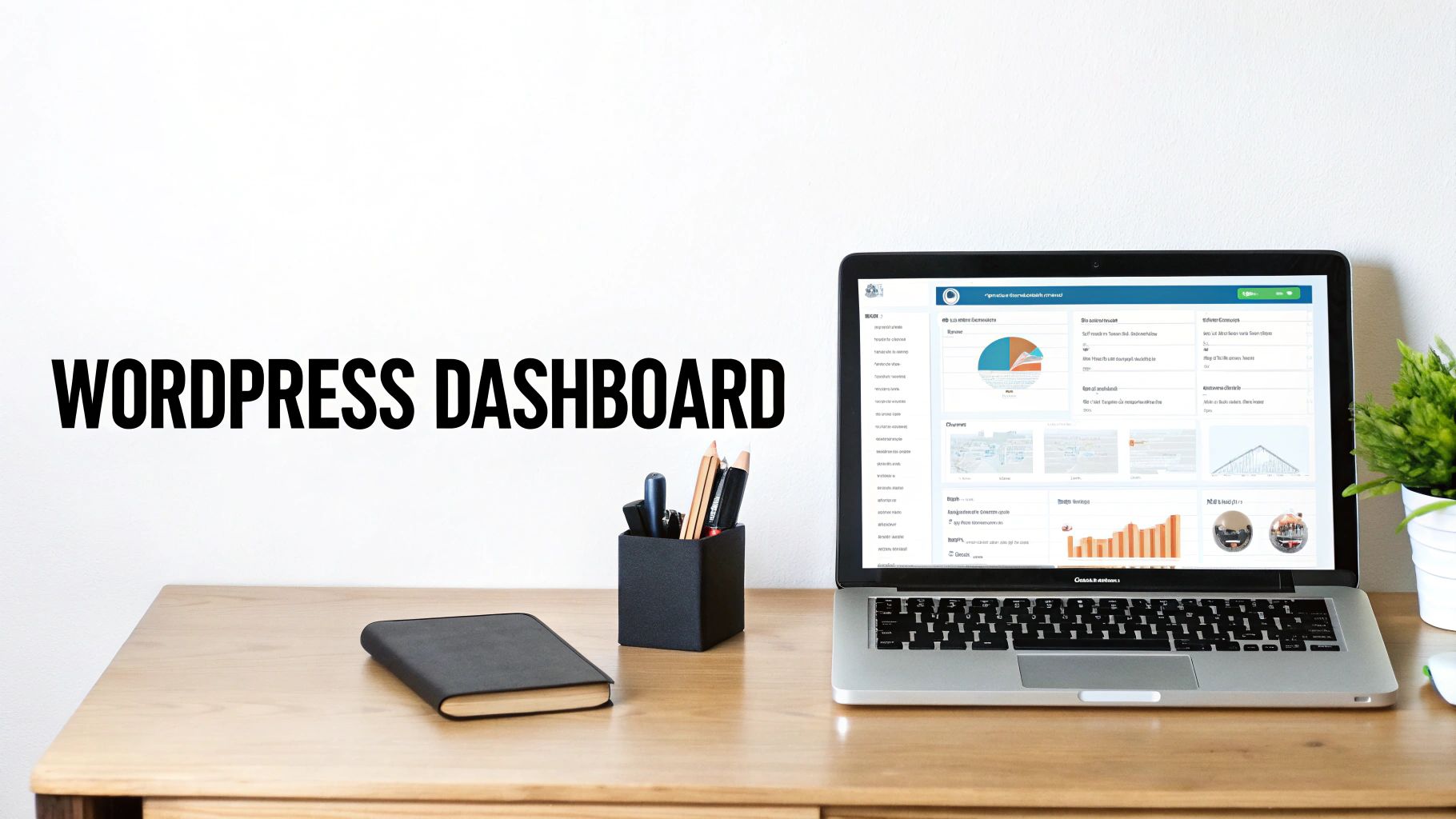
Antes de poder cambiar nada, necesitas orientarte. Piensa en WordPress El panel de control es la sala de control de tu sitio web. Es el centro neurálgico para todas las tareas de gestión, desde escribir una entrada de blog hasta cambiar tu logotipo.
La primera vez que inicies sesión, puede parecer un poco abrumador. Hay un menú grande a la izquierda y una pantalla llena de diferentes casillas y notificaciones. Pero no te preocupes: para la mayoría de las ediciones que realices, solo necesitas concentrarte en algunos puntos clave.
Hay una razón por la que esta plataforma es tan popular. Hace unos años, en 2014, WordPress impulsaba aproximadamente un 21% de todos los sitios web. Avancemos rápidamente hasta hoy, y esa cifra se ha disparado, con WordPress ahora superando los 100 sitios web. 43% de todo InternetEste increíble crecimiento demuestra la importancia que ha adquirido esta herramienta para las empresas de todo el mundo. Puedes consultar con más detalle las estadísticas de cuota de mercado de WordPress en DesignRush.
Comprender tu kit de herramientas básico
¿Ese menú en la parte izquierda de tu panel de control? Es tu conjunto de herramientas principal. Aunque parezca que hay muchísimas opciones, verás que volverás una y otra vez a las mismas secciones para tus tareas de edición.
- Mensajes: Esta es la página principal de tu blog. Cada vez que quieras escribir, editar o publicar un artículo, lo harás aquí.
- Páginas: Esta sección está destinada a tu contenido "perenne", como las páginas "Sobre nosotros", "Servicios" o "Contacto". Estas son las páginas fundamentales que conforman la estructura de tu sitio web.
- Apariencia: ¿Quieres cambiar el diseño de tu sitio web? Este es el lugar. Puedes cambiar de tema, personalizar colores y fuentes, crear menús de navegación y gestionar widgets.
- plugins: Aquí puedes añadir nuevas funcionalidades a tu sitio web. ¿Necesitas un formulario de contacto, una herramienta SEO o una tienda online? Podrás gestionarlas mediante plugins.
La mayor confusión para los nuevos usuarios suele ser la diferencia entre Entradas y Páginas. Aquí tienes la versión sencilla: Artículos son oportunos (como los artículos de blog) y aparecen en orden cronológico inverso. Páginas son estáticas (como tu página de "Contacto") y no quedan sepultadas por contenido nuevo.
Dominar esta distinción es fundamental. Te ayuda a estructurar tu sitio de forma lógica, lo cual es excelente tanto para tus visitantes como para los motores de búsqueda. Una vez que te sientas cómodo con estas áreas clave, tendrás la base necesaria para editar tu sitio de WordPress con confianza.
Para que te familiarices con el sistema, aquí tienes un breve resumen de las áreas esenciales de tu panel de control y para qué sirven.
Elementos esenciales de edición de WordPress de un vistazo
| Área del tablero de mandos | ¿Para qué sirve? | Tareas comunes de edición |
|---|---|---|
| Artículos | Tu blog y tus artículos. | Redacción de contenido nuevo, actualización de artículos antiguos, gestión de categorías. |
| Páginas | Contenido estático del sitio. | Editar la página "Sobre nosotros", añadir una página de "Servicios", crear una página de contacto. |
| Apariencia | Diseño y maquetación del sitio web. | Cambiar el tema, personalizar los colores, crear menús de navegación, añadir widgets. |
| Plugins | Añadiendo nuevas funciones. | Instalar un plugin de formulario de contacto, configurar una herramienta SEO, añadir una galería de imágenes. |
| Biblioteca de medios | Almacena todos tus archivos multimedia. | Subir imágenes, gestionar documentos, insertar vídeos. |
Considera esta tabla como tu guía rápida. Cuando no estés seguro de dónde ir para realizar un cambio específico, un vistazo rápido aquí te puede orientar en la dirección correcta.
Creación y edición de contenido con el editor de bloques
Bien, una vez que te familiarices con el panel de control, es hora de pasar a la parte divertida: crear contenido. Aquí es donde pasarás la mayor parte del tiempo, y todo sucede en el Editor de bloques (También oirás a los más veteranos llamarlo Gutenberg).
El editor de bloques cambió por completo la forma en que creamos páginas en WordPress. En lugar de tratar una página como un único documento de texto gigante, la divide en "bloques" modulares. Un párrafo es un bloque. Una imagen es un bloque. Un vídeo, una cita de un cliente, un botón de llamada a la acción: todos son bloques individuales.
Este enfoque es revolucionario. Puedes arrastrar y soltar bloques para reorganizar por completo el diseño de una página al instante, crear diseños de columnas complejos y construir páginas visualmente atractivas sin escribir una sola línea de código. Es una forma increíblemente intuitiva de aprender a editar un sitio web de WordPress.
Dominando los fundamentos de los bloques
Cuando creas una nueva página o entrada, el editor te invita a empezar a escribir, o puedes hacer clic en el + Haz clic en el icono para abrir la biblioteca de bloques. Te sorprenderá la cantidad de bloques disponibles para prácticamente cualquier cosa que puedas imaginar.
Te encontrarás utilizando algunos bloques clave una y otra vez:
- Párrafo: Esto es lo básico para todo texto estándar.
- Encabezado: Utilice esto para dividir el contenido con H2, H3, etc. Es esencial tanto para la legibilidad como para el SEO.
- Imagen: Inserta imágenes directamente desde tu ordenador o biblioteca multimedia.
- Botón: La mejor manera de crear una llamada a la acción clara y que invite a hacer clic.
- Columnas: Esta es fantástica. Te permite colocar bloques uno al lado del otro, perfecta para cosas como biografías del personal junto a sus fotos.
Aunque nos centramos en el editor de bloques de WordPress, puede resultar útil ver cómo funcionan otras herramientas. Esto nos dará una idea más amplia de lo que significa... Editor web En general, esto puede complementar muy bien tu comprensión de la creación de contenido web.
Perfeccionando su contenido para su publicación
Ya tienes tus bloques organizados y tu contenido escrito. Antes de pulsar el botón "Publicar", hay algunos detalles finales que debes pulir en la barra lateral derecha. Verás dos pestañas: Publicación (o Página) y Bloquear.
El Bloquear La pestaña sirve para modificar el bloque específico que has seleccionado; por ejemplo, cambiar el tamaño de la fuente de un párrafo o el color de un botón. Publicación La pestaña, por otro lado, se ocupa de la configuración de toda la página o publicación.
No pases por alto la configuración de la barra lateral. Aquí es donde controlas elementos importantes que afectan a cómo se encuentra y se muestra tu contenido en tu sitio web y en los motores de búsqueda.
Aquí tenéis una lista rápida de cosas que siempre reviso dos veces antes de publicar:
- Establecer una imagen destacada: Esta es la miniatura que representa tu contenido. Aparece en el índice de tu blog y cuando se comparte el enlace en redes sociales. Es imprescindible.
- Organizar con categorías y etiquetas (para las entradas): Las categorías son los amplios grupos en los que se engloban tus publicaciones (como "Noticias de la empresa"), mientras que las etiquetas son palabras clave más específicas. Una buena organización beneficia tanto a los usuarios como a los motores de búsqueda.
- Comprueba el slug de la URL: El slug es la parte final de tu URL. WordPress lo crea automáticamente a partir de tu título, pero suele ser buena idea acortarlo o aclararlo. Puedes obtener más información en nuestra guía sobre cómo hacerlo. ¿Qué es un slug de WordPress? y cómo optimizarlo.
- Obtenga una vista previa de su trabajo: En serio, pulsa siempre el botón "Vista previa". Te permite ver exactamente lo que verán tus visitantes antes de que la página se publique.
Familiarizarte con estos elementos es el paso necesario para pasar de simplemente escribir texto a diseñar realmente tu contenido.
Personalización del diseño y la disposición de su sitio web
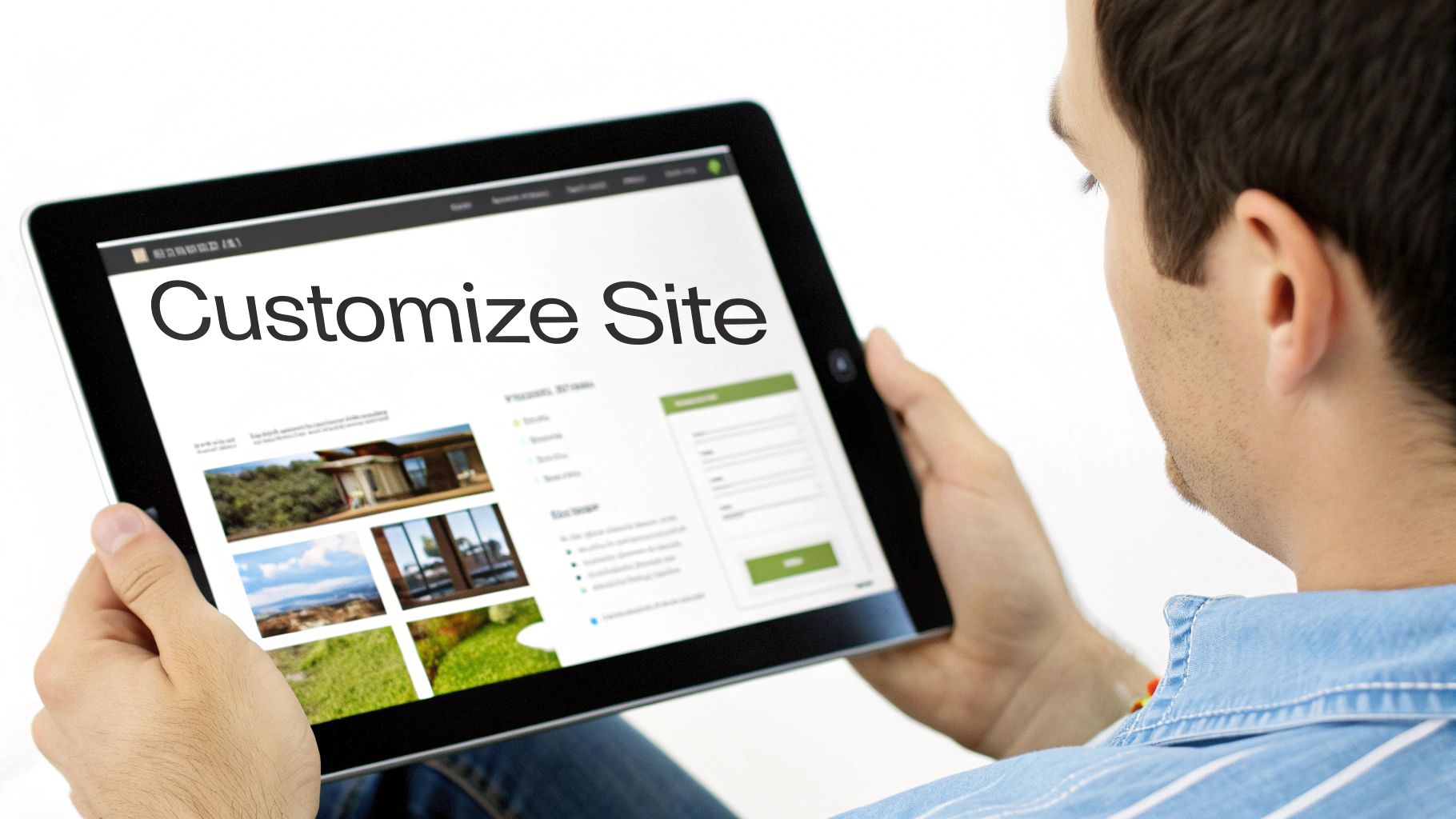
Si el editor de bloques sirve para construir las habitaciones de tu casa, el Personalizador de temas Aquí es donde eliges los colores de la pintura, el suelo y el estilo general. Es el panel de control de la personalidad de tu sitio web, que te permite realizar esos grandes cambios que afectan a todas las páginas.
Para llegar allí, simplemente dirígete a Apariencia> Personalizar En tu panel de control, verás una vista previa en vivo de tu sitio a la derecha y un menú de opciones a la izquierda. ¿Lo mejor? Cualquier modificación que hagas en el menú se reflejará al instante en la vista previa, así que puedes experimentar sin miedo a estropear nada.
Realizar mejoras de diseño inmediatas
Veamos algunos consejos para lograr victorias rápidas. Se trata de cambios sencillos pero de gran impacto que puedes implementar de inmediato para darle a tu sitio web un aspecto mucho más profesional. Hacerlos bien es fundamental para aprender a editar un sitio web de WordPress de forma eficaz.
- Identidad del sitio: Siempre empiezo por aquí. Aquí es donde subes tu logotipo, configuras el título de tu sitio web y escribes un eslogan atractivo que le diga a la gente de qué se trata tu empresa de un vistazo.
- Colores y fuentes: Un buen tema moderno te permitirá controlar la paleta de colores y la tipografía. Que estos elementos se ajusten a la identidad visual de tu marca es fundamental para crear una imagen coherente y confiable.
- Diseños de encabezado y pie de página: Tu tema probablemente te ofrece varias opciones de diseño para estas áreas cruciales. Puedes decidir cómo organizar tu logotipo y la navegación, o qué información mostrar en el pie de página.
No se trata solo de detalles estéticos, sino de elementos fundamentales para tu marca. Un sitio web bien diseñado transmite instantáneamente a los visitantes credibilidad y profesionalidad. Si de verdad quieres causar una excelente primera impresión, quizá te interese profundizar en algunos aspectos. Mejores prácticas para el diseño de páginas de inicio Para más ideas.
Creación de la navegación de tu sitio
Piensa en el menú de navegación de tu sitio web como su mapa de ruta. Un menú claro e intuitivo marca la diferencia entre que un visitante encuentre lo que necesita o que abandone la página frustrado. Encontrarás un Menús sección del Personalizador donde puedes desarrollar esto.
Desde aquí, puedes crear menús nuevos, añadir enlaces a todas tus páginas e incluso configurar submenús desplegables para mantener todo organizado. También puedes indicar a WordPress dónde colocar cada menú, ya sea la navegación principal en la cabecera o una secundaria en el pie de página.
Consejo: No te excedas con el menú principal. Siempre aconsejo a mis clientes que se ciñan a 5-7 elementos de nivel superior, máx. Si tiene más páginas, agrúpelas lógicamente en menús desplegables para evitar abrumar a los usuarios.
Utilizar widgets para añadir contenido útil
Finalmente, hablemos de WidgetsSe trata de prácticos bloques de contenido que puedes insertar en áreas específicas de tu tema, como una barra lateral o el pie de página.
Los widgets son perfectos para añadir elementos como:
- Una barra de búsqueda
- Una lista de publicaciones recientes del blog
- Enlaces a sus perfiles de redes sociales
- Una breve biografía "Sobre nosotros"
Puedes añadir, arrastrar y soltar widgets directamente en el Personalizador. Son una forma fantástica y sin código de añadir información útil y dinámica a tu sitio web. Al familiarizarte con el Personalizador, los menús y los widgets, empezarás a tener el control total del aspecto de tu sitio.
Amplíe la funcionalidad de su sitio web con plugins
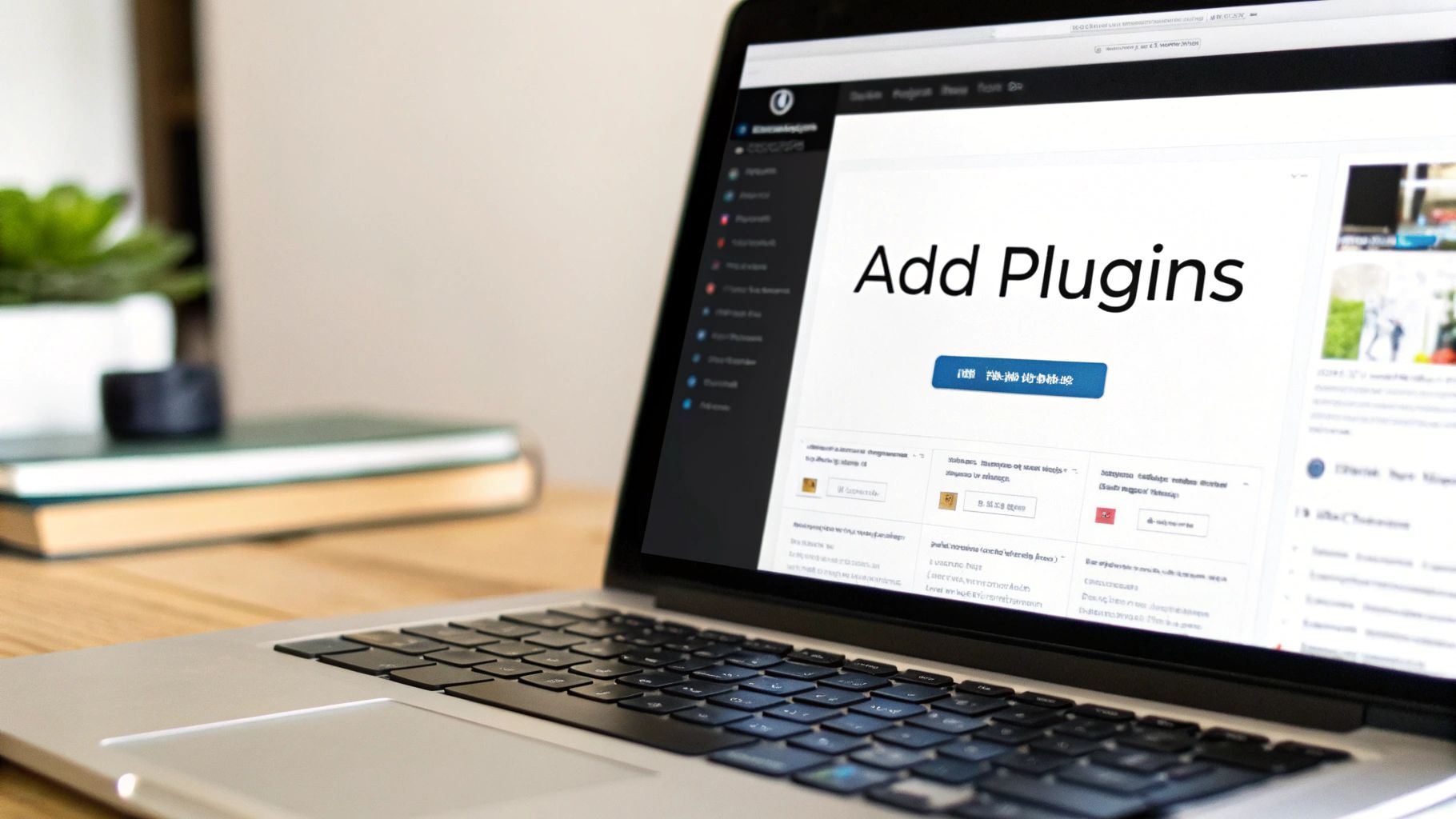
Piensa en tu sitio web como en una casa nueva. Tiene cimientos y paredes sólidas, pero son las comodidades y los electrodomésticos los que la convierten en un hogar. Los plugins son igual para WordPress: son las herramientas que «instalas» para añadir funciones específicas, desde un simple formulario de contacto hasta una tienda online completa, sin necesidad de escribir código.
Esto es fundamental para editar y hacer crecer un sitio web en WordPress. ¿Quieres aparecer en Google? Hay un plugin para eso. ¿Necesitas mostrar tus fotos en una galería atractiva? También hay un plugin para eso. Esta increíble flexibilidad es lo que convierte a WordPress en una herramienta tan potente.
La enorme cantidad de opciones es asombrosa. A partir de 2025, el directorio oficial presume de más de 59,000 plugins gratuitos, por no hablar de los miles de plugins premium disponibles. Basta con ver WooCommerce, el plugin de comercio electrónico por excelencia—ahora impulsa más de 4.6 millones de Tiendas online. Estas estadísticas demuestran lo esenciales que son los plugins para desarrollar las funcionalidades de un sitio web.
Encontrar e instalar los plugins adecuados
Con tantas opciones, la clave está en encontrar plugins seguros, con buen mantenimiento y que no ralenticen tu sitio. El mejor punto de partida es siempre el directorio oficial de plugins de WordPress, al que puedes acceder directamente desde tu panel de control. Navegue hasta Plugins > Añadir nuevo .
Aquí tenéis mi sencilla lista de comprobación para evaluar un nuevo plugin:
- Búsqueda inteligente: Utilice palabras clave específicas como "formulario de contacto", "SEO" o "galería de imágenes".
- Comprueba los signos vitales: Antes incluso de pensar en hacer clic en "Instalar", fíjate en las estadísticas clave. ¿Cuántas instalaciones activas tiene? ¿Cuál es la valoración de los usuarios (yo me baso en 4 estrellas o más)? ¿Cuándo fue...? última actualizaciónUna actualización reciente es una excelente señal de que el desarrollador todavía le da mantenimiento activamente.
- Escanea las reseñas: Dedica un minuto a leer lo que dicen los usuarios reales. ¿Están satisfechos? ¿Responde bien el equipo de soporte?
Si quieres una guía más detallada, consulta esta guía sobre Cómo agregar un plugin a tu sitio de WordPress es un recurso fantástico.
Tipos de plugins esenciales para tu sitio web
Aunque cada sitio web es diferente, algunos tipos de plugins son prácticamente imprescindibles. Se encargan de los aspectos fundamentales —como la seguridad, el rendimiento y la interacción con el usuario— que todo sitio web necesita para tener éxito.
Un error típico de principiante es instalar demasiados plugins. Recuerda que cada plugin añade código a tu sitio, lo que puede crear vulnerabilidades de seguridad y ralentizar la carga. Sé implacable: instala solo lo estrictamente necesario y elimina todo lo que no uses.
Para ayudarte a empezar, he preparado un breve resumen de las categorías de plugins que considero esenciales para casi cualquier proyecto.
Tipos de plugins esenciales para tu sitio WordPress
Toda gran web se construye sobre una base sólida de plugins fiables. Aquí tienes las categorías principales que deberías tener en cuenta, su función y algunos de los nombres más reconocidos del sector.
| Categoría de complemento | Función principal | Ejemplos populares |
|---|---|---|
| SEO | Te ayuda a optimizar tu contenido para los motores de búsqueda. | Yoast SEO, Rank Math, SEO Todo en Uno |
| Formularios de Contacto | Permite a los visitantes ponerse en contacto contigo fácilmente. | WPForms, Gravity Forms, Ninja Forms |
| Seguridad | Protege tu sitio web del malware y los intentos de pirateo. | Seguridad Wordfence, Seguridad Sucuri |
| Rendimiento | Acelera tu sitio web con almacenamiento en caché y optimización. | WP Rocket, LiteSpeed Cache |
| E-commerce | Convierte tu sitio web en una tienda online completamente funcional. | WooCommerce, Descargas digitales fáciles |
Elegir los plugins adecuados de estas categorías dotará a su sitio web de las potentes funciones que necesita para ser seguro, rápido y eficaz desde el principio.
Cómo mantener tu sitio WordPress saludable y seguro
Aprender a usar el editor de WordPress es solo el principio. El verdadero trabajo de tener un sitio web es proteger lo que has creado. Un sitio web desactualizado es una enorme señal de alerta de seguridad, por lo que el mantenimiento regular es absolutamente imprescindible.
Estas actualizaciones no solo añaden nuevas funciones, sino que a menudo incluyen parches de seguridad críticos y correcciones para errores descubiertos recientemente. Es un juego del gato y el ratón. En promedio, un sitio de WordPress sufre un ataque cada [número de ataques]. 32 minutosy la lista de vulnerabilidades conocidas no deja de crecer.
Analicemos las cifras. A mayo de 2025, una cifra asombrosa un 95% El 90% de todas las brechas de seguridad de WordPress se pueden atribuir a un plugin desactualizado. un 34% Si consideramos el aumento de vulnerabilidades reportadas en un solo año, podemos entender por qué usar una versión antigua de cualquier cosa —ya sea un plugin, un tema o el propio WordPress— representa un riesgo importante. Puedes profundizar en este tema para obtener más información reveladora. Estadísticas de seguridad de WordPress en My Codeless Website.
Los tres pilares: núcleo, temas y complementos
Tu lista de mantenimiento se reduce a tres áreas clave. Cada vez que veas esa pequeña notificación roja de actualización en tu panel de control, se trata de una de ellas.
- Núcleo de WordPress: Piensa en esto como el motor de tu sitio web. Las actualizaciones del núcleo son las más importantes, ya que proporcionan correcciones de seguridad cruciales y mejoras de rendimiento.
- Temas: El tema es lo que le da a tu sitio web su aspecto. Las actualizaciones lo mantienen compatible con la última versión de WordPress y todos tus plugins.
- plugins: Estas herramientas añaden todas las funciones interesantes a tu sitio web. También son su punto débil más común, por lo que mantenerlas actualizadas es vital.
Ahora bien, antes de que te emociones demasiado con el botón de "actualizar", detente un momento. Hay una regla de oro en el mantenimiento de sitios web que jamás debes infringir.
Primero, haz una copia de seguridad de tu sitio web. Siempre. Una copia de seguridad es tu red de seguridad, tu botón de "deshacer". Si una actualización causa algún problema, puedes volver a la versión anterior en cuestión de minutos.
Una forma inteligente de gestionar las actualizaciones
Si bien realizar actualizaciones es bastante sencillo, hacerlo de forma segura requiere un pequeño proceso. Seguir un flujo de trabajo definido puede ahorrarte muchos problemas. Aquí te explico cómo recomiendo hacerlo.
- Realizar una copia de seguridad completa: Lo primero es lo primero. Utiliza un plugin de copia de seguridad o la herramienta de tu proveedor de alojamiento web para crear una copia completa de los archivos de tu sitio y su base de datos.
- Actualizar los plugins individualmente: Diríjase a Complementos> Complementos instaladosEn lugar de actualizar todo a la vez, actualiza tus plugins uno por uno. Así será mucho más fácil identificar el problema si una actualización lo provoca.
- Actualiza tu tema: Una vez configurados los plugins, ve a Apariencia> Temas y actualiza tu tema activo.
- Actualizar el núcleo de WordPress: El último paso es actualizar WordPress. Ve a Panel de control > Actualizaciones y ejecuta la actualización del núcleo si hay alguna pendiente.
- Comprueba tu sitio web: Una vez que todo esté actualizado, dedique unos minutos a navegar por su sitio web. Pruebe sus formularios de contacto, el proceso de pago y cualquier función clave para asegurarse de que todo siga funcionando correctamente.
Este enfoque estructurado transforma lo que podría ser una tarea estresante en un simple control rutinario. Si todo esto te parece demasiado complicado, siempre puedes recurrir a un profesional. Servicio de mantenimiento de sitios WordPress para que un experto lo gestione por usted.
¿Tienes preguntas sobre cómo editar tu sitio de WordPress? Tenemos las respuestas.
Cuando empieces a familiarizarte con WordPress, te surgirán preguntas. Es normal. Vamos a abordar algunas de las más comunes que me plantean quienes están empezando, para que puedas resolver los problemas rápidamente y seguir avanzando.
¿De verdad puedo editar mi sitio de WordPress desde mi teléfono?
Sí, absolutamente puedes. Aplicación móvil de WordPress La versión para iOS y Android es sorprendentemente potente para gestionar tu sitio web cuando no estás en la oficina. Es perfecta para escribir una nueva entrada de blog al instante, subir una foto que acabas de tomar o aprobar y responder comentarios.
Considéralo como tu centro de control para las tareas diarias de contenido. Puedes corregir fácilmente una errata en una página o consultar las estadísticas de tu sitio web desde una cafetería.
Sin embargo, para las tareas más exigentes —como rediseñar por completo tu tema, configurar un plugin complejo o modificar CSS personalizado— seguirás necesitando la precisión de un ordenador de escritorio. La aplicación es un complemento fantástico, pero no pretende sustituir la experiencia completa.
¿Cuál es la diferencia entre los editores de bloques y los editores clásicos?
Esta es una pregunta excelente porque aborda la esencia de cómo ha evolucionado WordPress. Los dos editores ofrecen formas fundamentalmente diferentes de crear contenido.
- El Editor de bloques (apodado "Gutenberg") es el estándar moderno. Trata todo —un párrafo, una galería de imágenes, un testimonio de un cliente— como un individuo. "bloquear." Puedes apilar, arrastrar y soltar estos bloques para crear diseños visualmente atractivos sin escribir una sola línea de código. Se trata de flexibilidad.
- El Editor clásico Funciona de forma similar a un procesador de textos tradicional, como Microsoft Word o Google Docs. Ofrece un gran campo de texto con una barra de herramientas superior para dar formato. Muchos usuarios veteranos de WordPress prefieren su sencillez para escribir de forma directa, y sigue estando disponible como plugin si lo prefieres.
Para quienes se inician en WordPress, recomiendo encarecidamente familiarizarse con el Editor de Bloques. Ahí es donde se desarrollan todas las nuevas funciones e innovaciones, y ofrece un control creativo mucho mayor.
¡Ayuda! ¿Cómo puedo deshacer un error o volver a una versión anterior?
¡No te preocupes! WordPress tiene una excelente red de seguridad integrada llamada RevisionesCada vez que haces clic en "Guardar borrador" o "Actualizar", WordPress guarda automáticamente una copia de tu página o entrada. Es como tener una máquina del tiempo para tu contenido.
Para usarlo, abre la página o entrada en la que estás trabajando. En la barra lateral de configuración, a la derecha, verás un enlace de "Revisiones". Haz clic en él.
Se le redirigirá a una pantalla especial donde podrá usar un control deslizante para revisar todas las versiones guardadas de su contenido. WordPress incluso resalta los cambios específicos entre versiones, mostrándole exactamente qué se agregó (verde) o se eliminó (rojo).
Las revisiones son tu comodín. Puedes experimentar con cambios con total confianza, sabiendo que siempre puedes volver a una versión anterior con un solo clic.
Busca la versión que quieres restaurar, pulsa el botón «Restaurar esta revisión» y listo, tu contenido volverá a su estado original. Es una solución ideal para esos momentos de «¡ups!».
At Uno nueveNos encargamos de la gestión de tu sitio web para que puedas concentrarte en tu negocio. Desde soporte continuo hasta un rediseño completo, nuestro equipo está listo para ser tu socio digital. Descubre más sobre lo que hacemos en https://onenine.com.


