

Agregar un plugin a tu sitio de WordPress suele ser muy sencillo. Solo tienes que ir a tu panel de control, buscar Plugins > Agregar nuevo , encontrar lo que necesitas y hacer clic en Instalar ahora , seguido de Activar . En tan solo unos clics, podrás desbloquear un mundo de nuevas funciones para tu sitio web.
Por qué los complementos de WordPress son el arma secreta de tu sitio web
Imagina una nueva instalación de WordPress como una casa robusta y bien construida. Tiene todo lo esencial, pero son los plugins los que realmente la convierten en tu hogar. Son los muebles, los electrodomésticos y los dispositivos inteligentes que le aportan personalidad y funciones específicas adaptadas a tus necesidades. No se trata solo de añadir nuevas funciones, sino de mejorar estratégicamente tu sitio para alcanzar tus objetivos.
Esta increíble flexibilidad es precisamente la razón por la que tanta gente confía plenamente en WordPress. El verdadero poder de la plataforma reside en su enorme ecosistema de plugins, que permite ampliar las funciones de tu sitio sin necesidad de modificar ni una sola línea de código.
Por ejemplo, para implementar estrategias efectivas de SEO local, a menudo basta con instalar los plugins adecuados que pueden aumentar significativamente la visibilidad de tu sitio web. Con solo unos clics, puedes añadir una tienda online completa, un sofisticado sistema de reservas o un sencillo formulario de contacto.
La verdadera escala de WordPress y su biblioteca de complementos
El impacto de esta capacidad de expansión es enorme. WordPress es la plataforma que impulsa aproximadamente el 43.5 % de todos los sitios web en internet , lo que suma más de 532 millones de sitios. Su dominio se hace aún más evidente al observar el mercado de los sistemas de gestión de contenido (CMS), donde ostenta una impresionante cuota del 61 %. Esta increíble adopción se ve impulsada por los más de 59 000 plugins gratuitos disponibles tan solo en el directorio oficial de WordPress. Puedes profundizar en las cifras consultando los datos más recientes sobre la cuota de mercado de WordPress.
Con una biblioteca tan amplia, puedes apostar que hay un complemento para casi cualquier cosa que puedas imaginar, desde crear una galería de fotos sorprendente hasta proteger tu sitio contra amenazas digitales.
Aprender a añadir y gestionar correctamente estas potentes herramientas es el primer paso, y el más importante, para liberar el verdadero potencial de su sitio web. Es lo que distingue un folleto online estático de un recurso digital dinámico y de alto rendimiento que realmente le funciona. Veamos exactamente cómo hacerlo.
Agregue complementos directamente desde su panel de WordPress
Para la mayoría de las personas, la forma más sencilla de añadir nuevas funciones a su sitio web es instalando plugins directamente desde el panel de control de WordPress. Este es el método que probablemente usarás el 90% de las veces. Está integrado en WordPress, lo que te da acceso directo a una enorme biblioteca de herramientas gratuitas sin tener que salir de tu sitio web.
Para empezar, dirígete a la sección Plugins > Añadir nuevo en tu menú de administración.
Esta pantalla es tu puerta de entrada al directorio oficial de plugins de WordPress . Puedes considerarla como una tienda de aplicaciones exclusiva para tu sitio web. Simplemente escribe lo que buscas en la barra de búsqueda: una función como "formulario de contacto" o el nombre de un plugin específico como WPForms , si ya tienes uno en mente.
Cómo encontrar e instalar el complemento adecuado
Después de buscar, verás una cuadrícula de "tarjetas" de plugins. Cada una representa un plugin diferente, y vale la pena revisarlas un momento antes de instalar.
Así es como se ve el directorio oficial de complementos, que es muy similar a lo que verá dentro de su panel de control.
Preste mucha atención a los detalles de cada tarjeta:
- Calificaciones de usuarios: ¿Qué piensan los demás?
- Instalaciones activas: Un número alto generalmente indica un complemento popular y confiable.
- Última Actualización: Quiere ver que se haya actualizado recientemente, lo que indica que se mantiene de forma activa y es seguro.
Una vez que hayas elegido el plugin que mejor se adapte a tus necesidades, simplemente haz clic en el botón «Instalar ahora» . WordPress se encarga de todo lo demás: descarga los archivos del plugin y los coloca en tu servidor.
Conclusión clave: Instalar un plugin no es el paso final. Simplemente coloca los archivos en tu servidor. Debes activarlo para que funcione correctamente.
Una vez finalizada la instalación, ese mismo botón cambiará a " Activar" . Haz clic en él.
¡Y listo! Acabas de instalar y activar tu primer plugin. El siguiente paso suele ser configurar sus ajustes, que normalmente encontrarás en un nuevo elemento del menú que aparece en la barra lateral de WordPress o en el menú principal de Ajustes.
Carga manual de un complemento desde un archivo ZIP
Tarde o temprano, encontrarás un plugin fantástico que no está en el directorio oficial de WordPress. Esto es especialmente cierto para herramientas premium o altamente especializadas de marketplaces como CodeCanyon o directamente del sitio web de un desarrollador. Casi siempre vienen en un archivo .zip descargable , por lo que aprender a instalarlos manualmente es fundamental.
El proceso de carga
Tu aventura comienza en un lugar familiar: ve a Plugins > Añadir nuevo en tu panel de WordPress. Pero en lugar de usar la barra de búsqueda, busca el botón «Subir plugin» en la parte superior de la página . Haz clic en él.

Esto mostrará un sencillo formulario de carga. Haz clic en «Elegir archivo» , busca el archivo .zip del plugin que guardaste en tu ordenador y selecciónalo. A continuación, pulsa « Instalar ahora» . WordPress se encargará del resto: subirá el archivo y lo descomprimirá en la ubicación correcta de tu servidor.
Cómo evitar errores comunes al subir archivos
He visto a gente confundir esto incontables veces. Un error común es subir el archivo equivocado. A menudo, al comprar un plugin premium, la descarga que recibes es un paquete que incluye documentación, claves de licencia y el archivo del plugin. Si intentas subir ese paquete principal, WordPress mostrará un error.
Consejo: Siempre descomprime primero el paquete principal descargado en tu computadora. Busca dentro un archivo con un nombre similar a
plugin-name.ziporinstallable-plugin.zipEse es el archivo que necesitas cargar, no el paquete completo.
Otro error común es descomprimir el archivo del plugin antes de subirlo. ¡No lo hagas! El cargador de WordPress está diseñado para aceptar archivos .zip . Déjalo comprimido.
Tras una instalación exitosa, verá una pantalla de confirmación. Al igual que antes, el último paso es hacer clic en el botón azul " Activar complemento".
Una vez que tu sitio esté activo, es un buen momento para realizar una revisión rápida. Mantener tu software en óptimas condiciones es fundamental, y nuestra guía sobre tareas esenciales de mantenimiento de sitios web WordPress ofrece una rutina sólida a seguir. Familiarizarte con las cargas manuales te abrirá un mundo de herramientas potentes para tu sitio web.
Métodos alternativos para usuarios avanzados
Aunque el panel de control de WordPress suele ser la opción preferida para añadir plugins, a veces es necesario arremangarse y optar por una vía más directa. Si eres desarrollador, gestionas varios sitios o, siendo sinceros, a veces, no puedes acceder a tu área de administración, saber cómo instalar plugins mediante FTP o la línea de comandos puede ser una verdadera salvación.
Estos métodos le brindan más control y son fantásticos planes de respaldo para tener en su conjunto de herramientas.
Instalación de un complemento con FTP
En primer lugar, tenemos el método FTP clásico. FTP (Protocolo de Transferencia de Archivos) básicamente establece una conexión directa entre tu ordenador y el servidor de tu sitio web. Puedes usar una herramienta gratuita como FileZilla para conectarte a tu proveedor de alojamiento web y gestionar los archivos de tu sitio como si estuvieran en tu propio ordenador. Es un método muy práctico.
Así es como funciona:
- Primero, descargue el complemento
.ziparchivo directamente desde el desarrollador o el repositorio de WordPress. - Descomprime el archivo en tu computadora. Deberías tener una carpeta con el nombre del complemento.
- A continuación, inicie sesión en su servidor mediante su cliente FTP y navegue hasta el
wp-content/plugins/directorio. - Simplemente arrastre la carpeta del complemento descomprimido desde su computadora y suéltela allí.
pluginsdirectorio en el servidor.
Esta carga manual es una solución probada y verdadera cuando el método del panel estándar no es una opción.
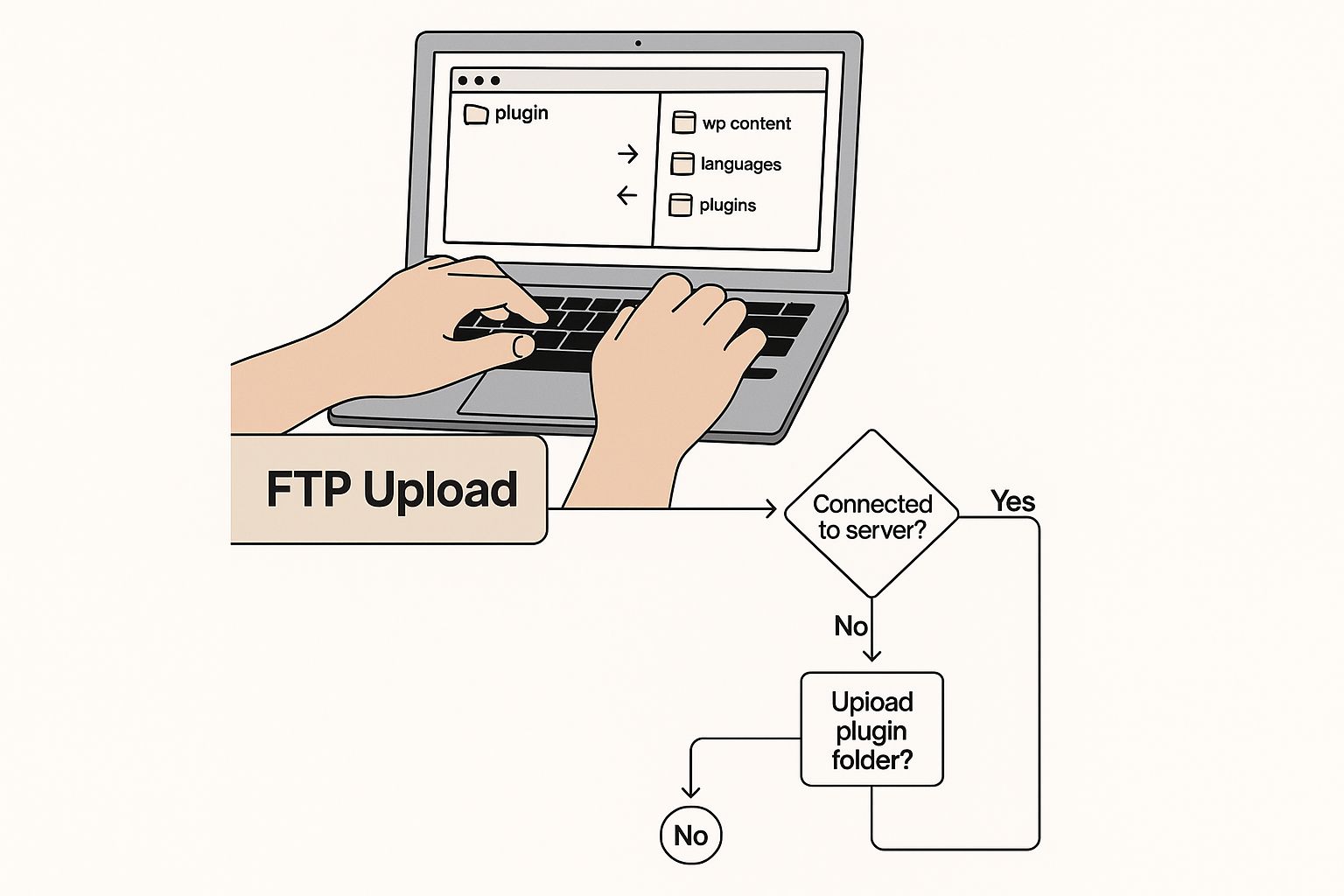
Recuerda que subir los archivos no activa el plugin. Todavía tienes que volver al panel de control de WordPress, buscar el nuevo plugin en tu lista y pulsar Activar.
Uso de WP-CLI para usuarios avanzados
Si te sientes cómodo trabajando en un entorno de línea de comandos, te encantará la interfaz de línea de comandos de WordPress (WP-CLI) . Esta herramienta es increíblemente rápida y potente, y te permite administrar todo tu sitio con simples comandos de texto en lugar de navegar por el panel de administración.
Para los desarrolladores que gestionan varios sitios de clientes o automatizan sus scripts de implementación, WP-CLI es una auténtica revolución. Lo que requiere decenas de clics en el panel de administración se puede hacer con un solo comando.
Por ejemplo, si quisieras instalar y activar el popular complemento Jetpack, simplemente ejecutarías este comando en tu terminal:
wp plugin install jetpack --activate
Esa línea le indica a WordPress que busque Jetpack en el repositorio oficial, instale sus archivos y lo active inmediatamente. Listo.
Tras un cambio importante, como la instalación de un plugin principal, siempre es recomendable borrar la caché del sitio para asegurar que los cambios se muestren correctamente en la página web. Si necesitas ayuda, tenemos una guía práctica sobre cómo borrar la caché de WordPress .
Comparación de métodos de instalación de complementos
¿No está seguro de qué método es el adecuado para usted? Esta tabla detalla el mejor caso de uso para cada enfoque, desde el usuario promedio hasta el experto en línea de comandos.
| Método | Uso recomendado | Habilidad técnica | Ejemplo de caso de uso |
|---|---|---|---|
| Búsqueda en el panel de control | Principiantes y uso diario | Bajo | Encontrar e instalar un complemento gratuito como Yoast SEO directamente desde el repositorio de WordPress. |
| Carga del panel de control | Instalación de complementos premium | Bajo | Acabas de comprar un complemento premium y tienes el .zip archivo del desarrollador. |
| Carga FTP | Solución de problemas e instalaciones manuales | Media | Tu administrador de WordPress no está accesible o se produjo un error al cargar un complemento a través del panel de control. |
| WP-CLI | Desarrolladores y administradores de servidores | Alto | Automatizar la configuración de un nuevo sitio mediante la creación de un script para la instalación de 10 complementos diferentes a la vez. |
Dominar estas diferentes maneras de añadir plugins a WordPress te da control total sobre tu sitio. Estarás preparado para cualquier cosa, desde una simple instalación hasta una recuperación de emergencia completa.
Cómo elegir y gestionar complementos para un sitio web saludable
Una cosa es saber cómo añadir un plugin a WordPress, pero otra muy distinta es saber cómo gestionarlos, lo que realmente diferencia un sitio web rápido y saludable de uno lento y vulnerable. Es fácil dejarse llevar por la emoción e instalar un plugin cada vez que aparece una nueva función, pero eso solo lleva a los problemas. La clave está en ser selectivo desde el principio y mantener el plugin de forma constante.
Antes de siquiera pensar en hacer clic en el botón "Instalar ahora", detente un momento y haz una pequeña investigación. Piensa en ello como una rápida verificación de antecedentes de un posible nuevo empleado para tu equipo web.
He aprendido por experiencia que un complemento de calidad suele tener algunas características clave que puedes detectar de inmediato en el repositorio:
- Altas calificaciones de usuarios: ¿Hay muchas reseñas de cuatro y cinco estrellas? Unas pocas buenas reseñas son bienvenidas, pero miles demuestran un historial de fiabilidad.
- Instalaciones Activas: Una cifra alta —hablamos de miles, si no millones— representa un gran voto de confianza de la comunidad de WordPress. Indica que el plugin es confiable.
- Actualizaciones recientes: Fíjate en la fecha de "Última actualización". Si se ha actualizado en las últimas semanas o meses, es probable que el desarrollador esté al día con los parches de seguridad y la compatibilidad con la última versión de WordPress. Si ha pasado más de un año, te recomiendo evitarlo.
Cómo evitar la sobrecarga de complementos y los riesgos de seguridad
Resulta muy tentador solucionar todos los problemas con un plugin, pero esto genera lo que llamamos sobrecarga de plugins . Esto ocurre cuando tienes demasiados plugins (o incluso unos pocos mal programados) que empiezan a ralentizar tu sitio web. Cada plugin activo añade más código que tu servidor debe ejecutar, lo que puede afectar considerablemente la velocidad de carga de tu sitio.
La seguridad es otro punto clave. Los plugins obsoletos son una puerta de entrada predilecta para los hackers. Mantener tus plugins actualizados no es solo una recomendación; es una de las tareas de seguridad más importantes que tienes como propietario de un sitio web.
Un sitio web lento e inseguro es una sentencia de muerte para la experiencia del usuario y su posicionamiento en buscadores. Un sitio web en buen estado es rápido y seguro, y una gestión disciplinada de plugins es la clave para lograrlo.
Aquí es donde contar con un proceso simple y repetible se convierte en tu mayor ventaja. Una parte fundamental de cualquier buena estrategia de mantenimiento de un sitio web WordPress es la revisión periódica de plugins. Sugiero programar un recordatorio trimestral para revisar tu lista de plugins.
Para cada uno, pregúntese: "¿Aún lo necesito absolutamente?"
Si un plugin está desactivado o no recuerdas por qué lo instalaste, probablemente sea seguro eliminarlo. Deshacerte de plugins innecesarios limpia tu base de datos, reduce la vulnerabilidad de tu sitio web y, a menudo, puede mejorar considerablemente el rendimiento. Ser un buen propietario de un sitio web implica ser minimalista en cuanto a plugins.
Respuestas a sus preguntas sobre cómo agregar complementos de WordPress
Incluso con las mejores instrucciones, es probable que surjan preguntas. Es perfectamente normal, sobre todo cuando te estás familiarizando con la adición de plugins a tu sitio de WordPress. Esta sección está diseñada para abordar las preguntas y dificultades más comunes que vemos a diario.
Mi objetivo es darte respuestas claras y concisas que te impulsen a confiar. Considéralo una guía rápida para ayudarte a evitar problemas comunes y a simplificar la gestión de plugins.
¿Cuál es la diferencia entre los complementos instalados y activos?
Esta es una pregunta importante que confunde a mucha gente. Es una gran pregunta.
Cuando instalar Un complemento, lo único que haces es descargar sus archivos al servidor de tu sitio web. Se guardan cuidadosamente en el... /wp-content/plugins/ carpeta. El complemento ahora está on su sitio, pero está completamente inactivo: en realidad no está haciendo nada.
Para que funcione, debes activarlo . Activar un plugin es como encenderlo. Le indica a WordPress que ejecute su código. Puedes ver el estado de todos tus plugins en la página "Plugins" de tu panel de control. Los plugins activos suelen tener un fondo azul, mientras que los inactivos son blancos.
En resumen: «Instalado» significa que los archivos están en tu sitio web. «Activo» significa que el plugin está encendido y funcionando. Siempre debes activar un plugin después de instalarlo para que funcione correctamente.
¿Cuántos complementos son demasiados?
No existe un número mágico. Probablemente hayas oído el mito de que un gran número de plugins ralentizará automáticamente tu sitio web, pero esa no es toda la verdad. El verdadero problema no es la cantidad de plugins, sino su calidad.
Un solo complemento mal escrito puede perjudicar el rendimiento de su sitio más que diez complementos livianos y bien codificados.
En lugar de obsesionarte con una cifra, céntrate en el impacto. Instala solo los plugins que realmente necesites y elige siempre los de desarrolladores con buena reputación, con buenas reseñas y un historial de actualizaciones recientes. Es recomendable revisar tu lista de plugins cada pocos meses y descartar los que no uses.
¿Debo eliminar los complementos inactivos?
Sí. Sin duda. Un complemento inactivo podría no estar ejecutándose, pero sus archivos siguen ocupando espacio en el servidor, lo que podría crear una vulnerabilidad de seguridad.
Si se encuentra una vulnerabilidad en ese complemento, los atacantes podrían explotarla, incluso si el complemento está desactivado.
Piénsalo así: mantener plugins inactivos es como tener una puerta extra sin cerrar en tu casa que nunca usas. Es un riesgo innecesario. La mejor práctica es simple: si no usas un plugin, desactívalo y luego bórralo . Siempre puedes reinstalarlo más tarde si lo necesitas. Esto mantiene tu sitio más limpio, más seguro y mucho más fácil de administrar.
Gestionar un sitio WordPress de forma eficaz significa contar con un socio de confianza. En OneNine , simplificamos la gestión de sitios web con desarrollo, diseño y soporte técnico expertos, garantizando que tu presencia online sea siempre potente y segura. Deja que nos encarguemos de los detalles técnicos para que puedas centrarte en tu negocio. Descubre cómo podemos ayudarte en https://onenine.com.


